PR 本ページはプロモーション(アフィリエイト広告)を含みます。
文字起こしツールは何がいい?用途別おすすめと、私が使い続ける組み合わせ
目次
文字起こしツールを探している人は、まだ候補が決まっていないか、今使っているアプリに不満があるかのどちらかだと思います。ところが比較表を開くと、精度、料金、AI要約、話者識別と項目が増え、かえって選びにくくなります。
選ぶ前に決めたいのは、製品名ではありません。録音する前か、録音した後かです。すでに音声ファイルがある人と、これからオンライン会議を録りたい人では、合う道具が変わります。
この記事は、個人または少人数で使う人向けです。
- 初めて文字起こしを使うので、何から試せばよいかわからない
- 無料アプリや今の方法に限界を感じ、乗り換えを考えている
- 録音、文字起こし、要約をどう組み合わせればよいか知りたい
この3つのどれかに当てはまるなら、用途と手元の道具から最初の一つを決められます。法人向け議事録システムの導入比較ではなく、今日から自分で試せる範囲に絞りました。
筆 モジオコLab 編集部 / 筆者
音声入力や文字起こしAI、そして文字起こしを要約してくれるAIを使い倒したら、日々の業務がめっちゃ楽になった人間です。 その手応えから、実際に自腹でいろんなデバイスを使い始めています。 音声入力は Aqua Voice を日常的に愛用し、議事録要約の NotebookLM は仕事でもプライベートでも1年以上活用中。 個人情報を扱う仕事柄、セキュリティや運営元の素性は人一倍シビアにチェックします。
1. 迷ったらこれ。用途別の文字起こしツールおすすめ
文字起こしツールは、機能の多さではなく「何を文字にしたいか」で選ぶと迷いません。まず、自分に近い行を一つ選んでください。
| したいこと | まず試すもの | 向いている人 | 別の候補がよいケース |
|---|---|---|---|
| 録音済みの短い音声を文字にしたい | Gemini | 数分〜10分程度の音声を、その都度処理したい | 長時間音声を安定して処理したい |
| 長い音声を要約・整理したい | NotebookLM | 音声を資料として貯め、あとから質問したい | リアルタイム録音や話者識別が必要 |
| オンライン会議を継続して残したい | Notta | Zoom・Teams・Meetの録音から要約までまとめたい | すでにNotionへ議事録を集約している |
| Notionの中で会議をまとめたい | Notion AI | 会議メモ、タスク、資料をNotionで管理している | 電話や日本語の話者分離が必要 |
| iPhoneだけで録音と文字起こしを済ませたい | ボイスメモ | iPhone 12以降を使い、短い対面メモを残したい | 複数人の発言者を分けたい |
| キーボードの代わりに話して入力したい | Aqua Voice | メールや原稿を話して書きたい | 会議や通話そのものを録りたい |
最初のおすすめを一つに絞るなら、録音済みファイルにはGeminiかNotebookLM、これから会議を録るならNottaです。録音と文字起こしでは、必要な機能が違います。
録音済みの短い音声ならGemini
すでに音声ファイルがあり、内容をすぐ文章にしたいならGeminiが手軽です。ファイルを添付し、「逐語録を作って」「決定事項とToDoを整理して」のように欲しい形を伝えます。
ただし、現在のGemini公式ヘルプでは、無料アカウントの音声アップロードは合計10分まで。Google AI ProまたはUltraでは合計3時間までと案内されています。
私の実測では30分のファイルまで内容を読めた一方、60分では取りこぼしが出ました。公式上限と実際の通り方が一致しない場合があるため、大事な録音ほど短く分けるか、別のツールを使うのが安全です。検証結果はGeminiの文字起こし実測にまとめています。
長い音声をあとから活かすならNotebookLM
NotebookLMは、ローカルの音声ファイルを取り込むと文字に変換し、その内容をソースとして保存します。要約するだけでなく、「前回から決まったことは何か」「未解決の論点は何か」と、貯めた資料に質問できるのが強みです。
会議をその場で録る道具ではありません。スマホやレコーダーで録ったあと、議事録を整理して再利用する人に向いています。1回で終わらせず記録を貯めたいなら、NotebookLMで議事録を資産にする使い方から始めてください。
オンライン会議を継続するならNotta
Zoom、Teams、Google Meetなどを毎回残したいなら、録音から文字起こし、話者識別、要約まで一つにつながるNottaがわかりやすい選択です。
Nottaの公式料金表では、無料プランは月120分。ただし1回につき3分までです。無料枠は長い会議を丸ごと運用するためではなく、自分の声や会議環境で精度を確かめる試用枠と考えると判断しやすくなります。
最初の一つは、録音済みならGeminiかNotebookLM、これから会議ならNotta。 まず該当する一つだけを試せば十分です。
2. あなたはどれを選ぶ? 手元にあるものから決める
用途がまだ曖昧なら、今持っているものから決めましょう。買い足す前に使える選択肢があります。
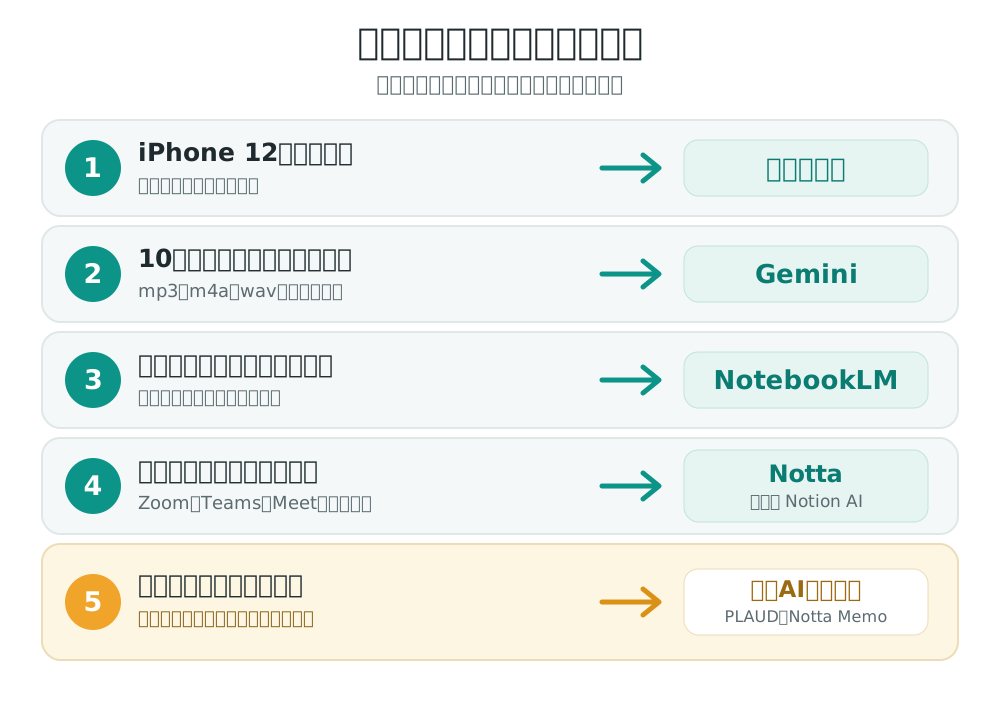
iPhone 12以降を持っている
最初に試すのは、標準のボイスメモです。対応するiPhoneでは、録音中または録音後に日本語の文字起こしを表示し、全文をコピーできます。追加料金はかかりません。
短い打ち合わせや自分のメモなら、これだけで足りる可能性があります。まず1分だけ録り、「文字起こしを表示」が出るか確認してください。対応条件はAppleの公式案内で確認できます。
mp3・m4a・wavなどの音声ファイルがある
長さで選びます。
- 10分程度まで → Gemini
- 長い音声を要約し、あとでも使う → NotebookLM
- 話者識別や書き出しまで一つで済ませる → Notta
形式ごとの具体的な手順は録音済み音声を文字起こしする方法にまとめています。まずファイルの長さだけ確認すると、候補を絞れます。
パソコンでオンライン会議をしている
会議の記録だけを目的にするならNotta。すでにNotionでプロジェクトやタスクを管理しているならNotion AIが候補です。
Notion AIは、デスクトップアプリならパソコンのシステム音声とマイクを録り、会議終了後に要約できます。私の無料環境では累計約60分の体験枠が表示されましたが、継続利用はBusinessプランが前提です。電話や日本語の話者分離には向かないため、Notion AI議事録の実測で条件を確認してから選んでください。
録音する道具がない、電話も残したい
ここだけは、ソフトを選ぶ前に録音方法を決める必要があります。電話や長時間の対面会議は、スマホアプリだけでは録り逃しや操作の手間が残ります。
PLAUDやNotta Memoのような録音AIデバイスなら、録音から文字起こし、要約までをつなげられます。選び方は録音AI・文字起こしの全体マップとPLAUD・Notta Memo比較に分けています。
3. 私がこの組み合わせを使っている理由
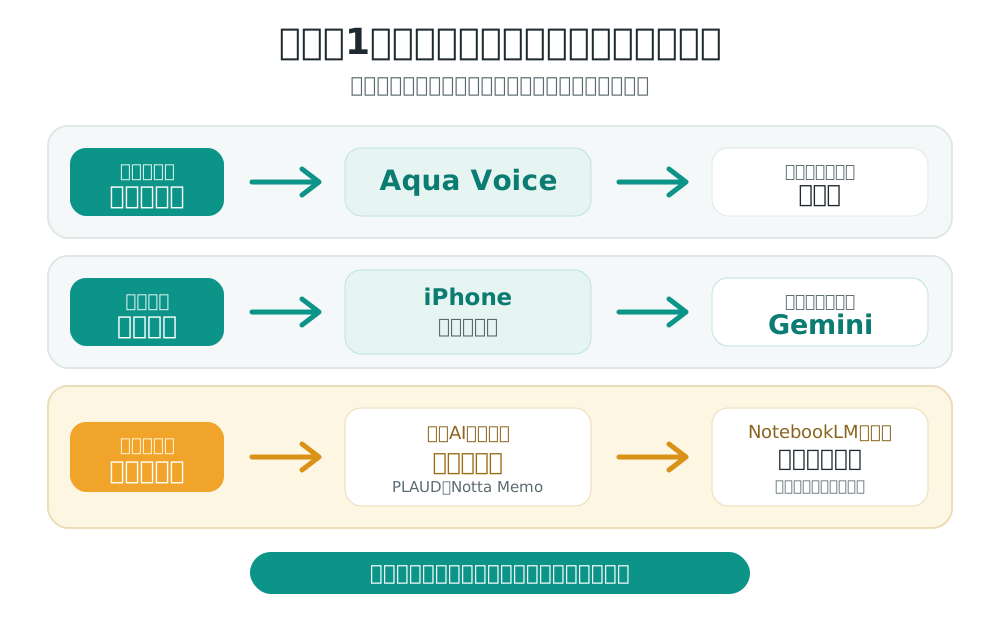
私は、一つのツールに全部を任せていません。毎日の作業では、次のように役割を分けています。
- 話して文章を書く → Aqua Voice
- その場で短く録る → iPhoneの標準機能
- 対面や複数人をしっかり録る → 録音AIデバイス
- 手元の短い音声を確認する → Gemini
- 文字起こしを貯めて整理する → NotebookLM
この組み合わせにした理由は、録音のしやすさと文章の正確さが別の問題だからです。
Geminiの検証では、同じ音声の「海沿いのカフェ」が、出力によって「水辺のカフェ」「湖畔のカフェ」に変わりました。文章は自然でも、元の発言と同じとは限りません。長時間音声では、エラーを出さず一部を取りこぼすこともありました。
そのため、私は次の線を引いています。
- 日常メモや下書きは、無料のAIで速さを取る
- 会議は録音を残し、要約だけをAIに任せる
- 決定事項、数字、固有名詞は元音声で確認する
すべてを高価な道具に替える必要はありません。間違えると困る記録だけ、録音と確認を手厚くする。 それ以外は、手元の無料ツールで十分です。
4. 比較すると、得意な工程が違う
ここまでに挙げたツールを、録音・文字起こし・整理のどこが得意かで並べます。実測欄の「あり」は、このサイトで実際に試したものです。
| ツール | 得意なこと | 録音 | 文字起こし | 要約・整理 | 実測 |
|---|---|---|---|---|---|
| Gemini | 短い音声を目的の形に整える | × | ○ | ○ | あり |
| Notta | 会議の録音から要約まで一括 | ○ | ○ | ○ | あり |
| NotebookLM | 音声や資料を貯めて再利用 | × | ○ | ○ | あり |
| Notion AI | Notion内で会議とタスクをつなぐ | ○ | ○ | ○ | あり |
| iPhoneボイスメモ | 追加アプリなしで録音する | ○ | ○ | △ | あり |
| Aqua Voice | 話した内容を直接入力する | × | ○ | × | あり |
| PLAUD・Notta Memo | 対面・電話を専用機で録る | ○ | ○ | ○ | あり |
比較表で全部に丸がつく道具が、全員の正解とは限りません。NotebookLMはリアルタイム録音ができなくても、記録を貯める用途では強い。iPhoneは話者識別がなくても、短いメモなら最短です。
「一つで全部」より、「録る」「文字にする」「あとで使う」のうち、今困っている工程を一つ改善してください。
5. 無料で始めるなら。有料に替えるなら
無料で試せる範囲は、2026年7月18日時点で次のとおりです。料金や上限は変わるため、申込前に公式画面でも確認してください。
| ツール | 無料で試せる範囲 | 注意点 |
|---|---|---|
| Gemini | 音声は公式上、合計10分まで | 実測では長い音声ほど取りこぼしが増えた |
| Notta | 月120分 | 1回3分まで |
| NotebookLM | 無料プランあり | 録音機能ではなく、取り込み後の整理向け |
| Notion AI | 無料体験あり | 私の環境では累計約60分。継続はBusinessプラン |
| iPhoneボイスメモ | 対応端末なら追加料金なし | 日本語文字起こしはiPhone 12以降など条件あり |
| PLAUD | 本体購入後、月300分 | 300分は端末をアカウントへ紐づけると利用可能 |
無料から有料へ替える目安は、次の3つです。
- 1回の録音が無料上限を超える
- 毎週の会議で、手作業のアップロードが負担になる
- 話者識別、書き出し、共有が仕事で必要になる
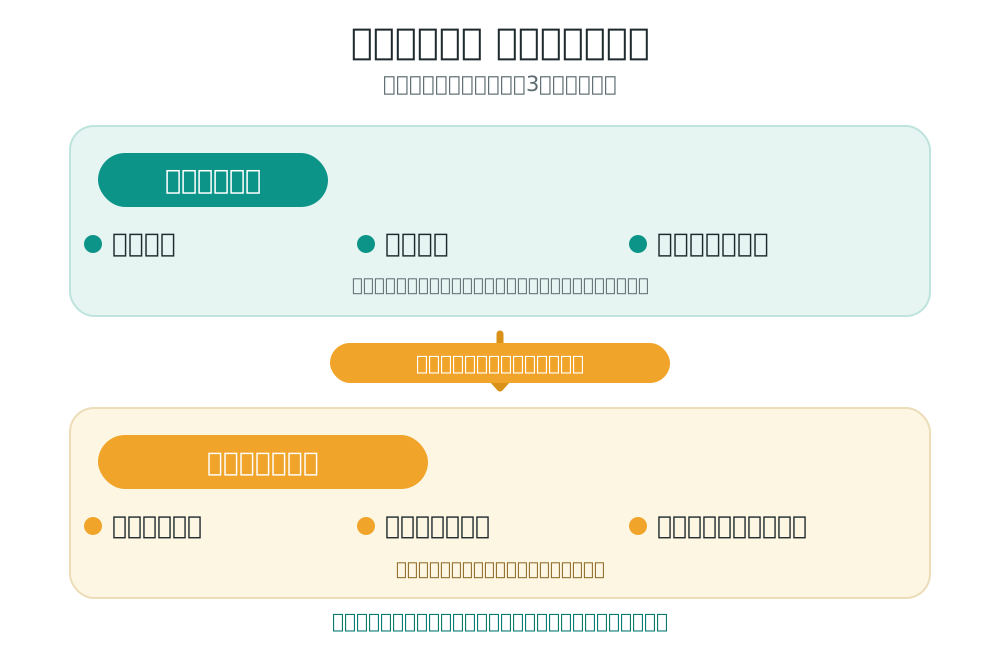
逆に、月に数回の短い音声を自分用にまとめるだけなら、急いで課金する必要はありません。詳しい線引きは文字起こし・要約は無料でどこまで使えるかにまとめています。
毎日使う、長時間を扱う、記録を共有する。このどれかが始まったら有料を検討する。 それまでは無料で、自分の音声との相性を確かめましょう。
6. 最後に、最初の一歩だけ決める
選択肢をもう一度、行動に置き換えます。
- 短い録音済みファイルがある → Geminiへ1本入れる
- 長い音声を整理したい → NotebookLMへ1本追加する
- オンライン会議を毎回残したい → Nottaを無料で試す
- iPhone 12以降を持っている → ボイスメモで1分録る
- 電話や複数人の会議を確実に残したい → 録音AIデバイスを比較する
オンライン会議や手元の音声を、録音から要約まで一つのサービスで試したいならNottaが入口です。無料枠は1回3分なので、まず短い会話で文字の拾い方と話者識別を確認してください。
月120分まで無料。まず3分の録音で、自分の声と会議環境との相性を確認
電話、対面、複数人の会議を、アプリを開く前にボタン一つで録りたいなら専用デバイスの出番です。PLAUDは本体購入後もStarterプランの月300分を使えます。
対面や電話を録音から要約まで。端末を登録すると月300分の文字起こし枠つき
道具は、増やすほど便利になるわけではありません。自分が困っている工程に合うものを一つ選び、短い音声で試す。そこから始めれば、買い替えでも初めての導入でも外しにくくなります。
よくある質問
文字起こしツールは結局どれがおすすめですか?
短い録音済みファイルならGemini、オンライン会議を継続して残すならNotta、録音を資料と一緒に整理・再利用するならNotebookLMが候補です。iPhone 12以降なら、まず標準のボイスメモも試せます。対面や電話を確実に録る必要がある場合は、ソフトより録音AIデバイスが向きます。
無料の文字起こしツールだけで仕事は回りますか?
短い録音や個人メモなら無料で始められます。Geminiの無料アカウントは公式上、音声ファイルが合計10分まで。Nottaは月120分ですが1回3分までです。長い会議を毎週処理する、オンライン会議を自動で残す、話者を分けたい場合は有料プランや専用デバイスを検討する段階です。
GeminiとNottaはどちらが向いていますか?
手元にある短い音声を、その都度文字にしたいならGeminiが手軽です。録音、オンライン会議、話者識別、要約まで一つのサービスで継続したいならNottaが向きます。無料のNottaは1回3分までなので、本格利用前のお試しと考えると選びやすくなります。
録音した音声ファイルを文字起こしするには何がいいですか?
10分程度の短い音声ならGemini、長い音声や複数形式のファイルならNotebookLMまたはNottaが候補です。NotebookLMは取り込んだ音声を文字にして、その後の質問や要約にも使えます。重要な数字や固有名詞は、どのツールでも元音声との確認を残してください。