PR 本ページはプロモーション(アフィリエイト広告)を含みます。
音声ファイルを文字起こしする方法|mp3・m4a・wavは変換不要でそのままテキストにできる【実機比較】
目次
「この録音、文字にしておいて」と渡されたmp3。会議室のレコーダーで録ったwav。iPhoneから書き出したm4a。手元の音声ファイルは形式がバラバラで、「これ、変換しないと文字起こしできないのでは」と身構えます。
その心配はいりません。変換ソフトは不要。ファイルをそのまま上げれば文字になります。 私も手元にあった17分の打ち合わせ録音(mp3)から3分を切り出し、mp3・m4a・wavの3形式に変換して、Notta・PLAUD・NotebookLMの3つに実際に入れて確かめました。
先に答えを置きます。
- 形式は気にしなくていい。mp3もm4aもwavも、そのまま上げられる → 1. 音声ファイルは「変換せずそのまま上げる」でいい
- 一番手軽なやり方は、ブラウザにドラッグするだけ → 2. 一番手軽なやり方はブラウザにドラッグするだけ
- 形式を変えても、文字起こしの中身は変わらない(実測)→ 3. mp3でもm4aでもwavでも結果は変わらない
- 選ぶポイントは形式でなく「無料か・話者か・要約か」→ 4. どのツールで起こすか
- 手元の音声ファイル(mp3/m4a/wav)
- Notta(ブラウザで使える・無料登録あり)
- PLAUDアプリ・NotebookLM(比較用)
「ファイルを受け取ってしまった」その状態から、最短の道をたどります。
筆 モジオコLab 編集部 / 筆者
音声入力や文字起こしAI、そして文字起こしを要約してくれるAIを使い倒したら、日々の業務がめっちゃ楽になった人間です。 その手応えから、実際に自腹でいろんなデバイスを使い始めています。 音声入力は Aqua Voice を日常的に愛用し、議事録要約の NotebookLM は仕事でもプライベートでも1年以上活用中。 個人情報を扱う仕事柄、セキュリティや運営元の素性は人一倍シビアにチェックします。
1. 音声ファイルは「変換せずそのまま上げる」でいい
古い解説記事には「m4aはまずmp3に変換して〜」と書いてあることがあります。いまは、その手間は要りません。主要な文字起こしツールは、一般的な音声形式をそのまま受け取ります。
実機で確認できた対応状況がこちら。
| ツール | 取り込める形式(実機確認) | 上限 |
|---|---|---|
| Notta | mp3・m4a・wavを確認 | プランによる(私の環境では音声1GB・5時間) |
| PLAUD | MP3・MP4・WAV・OGGほか(画面に明記) | 最大24時間 |
| NotebookLM | mp3・m4a・wavを確認 | 無料で利用可 |
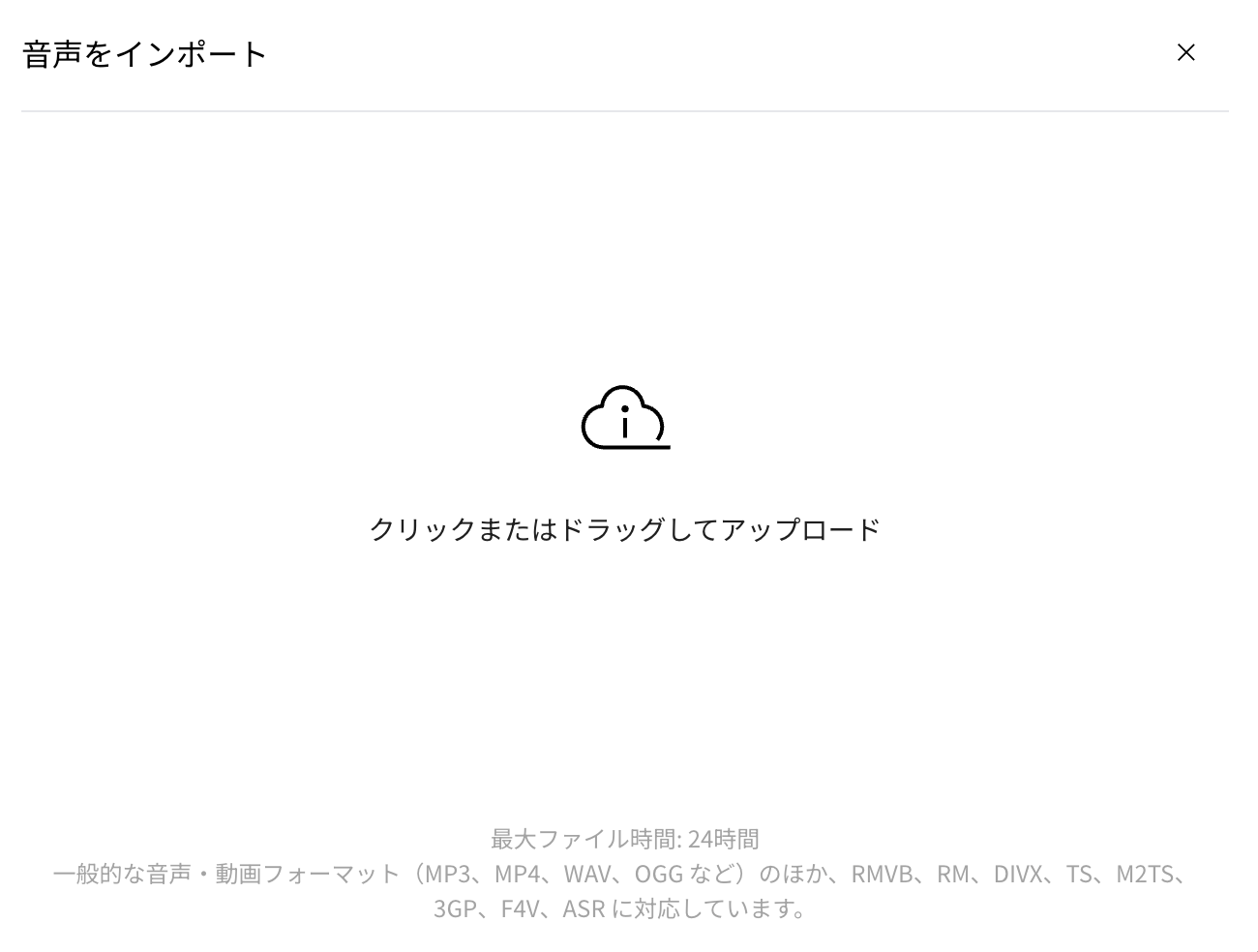
PLAUDのインポート画面には「最大ファイル時間: 24時間」「一般的な音声・動画フォーマット(MP3、MP4、WAV、OGGなど)」と明記されています。マイナーな動画形式まで並んでいて、形式の壁は実質ありません。
2. 一番手軽なやり方はブラウザにドラッグするだけ
一番手軽なのは、ブラウザで使えるNottaです。ソフトのインストールが要らず、アップロード画面にファイルをドラッグするだけ。
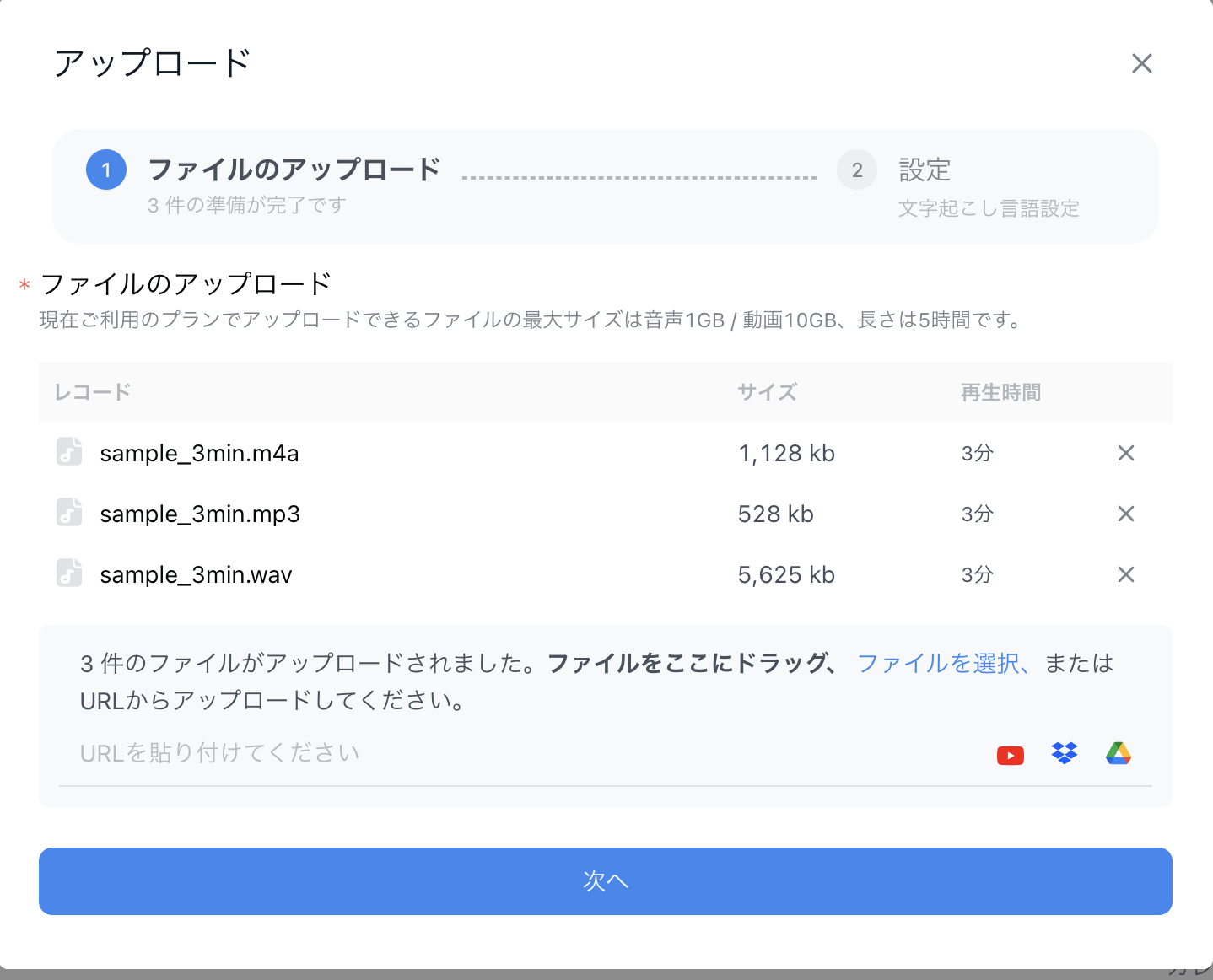
実際に、同じ3分の録音をmp3・m4a・wavの3形式にしてまとめて投入したところ、3つともそのまま受け付けられました。画面下にはURL貼り付けやYouTube・Dropbox・Google Driveからの取り込み口もあります。
アップロードの次は、言語と話者識別を選ぶだけです。
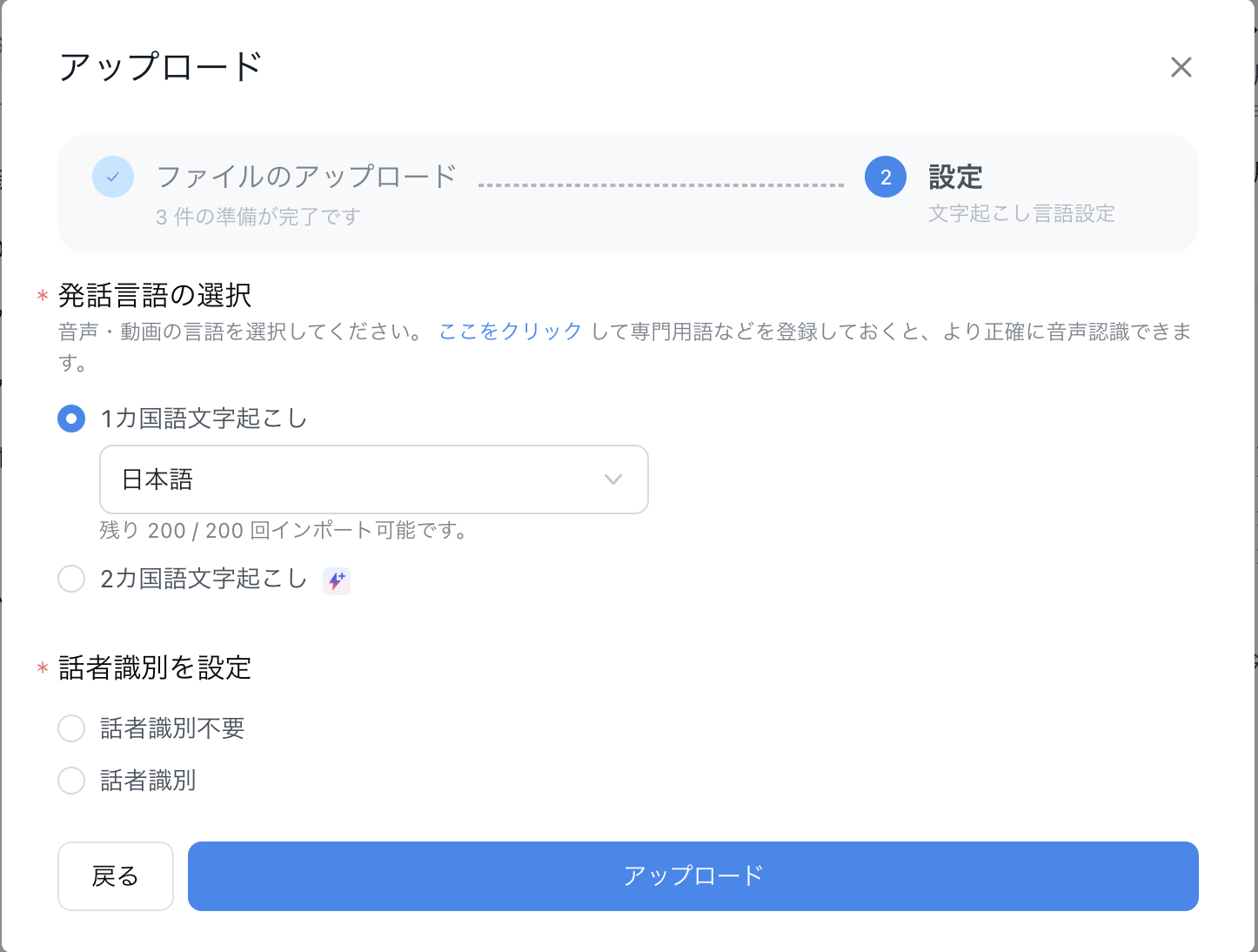
発話言語を日本語にして、話者識別のオン・オフを選べば、あとは待つだけ。3分のファイルなら1〜2分ほどでテキストになりました。会議の録音なら話者識別はオンがおすすめです(誰の発言かが付きます)。
3. mp3でもm4aでもwavでも結果は変わらない
「圧縮のmp3より、高音質のwavの方が正確に起こせるのでは?」——今回の検証では、そうはなりませんでした。
同じ3分の音声を3形式で投入した結果、文字起こしの中身は3形式でほぼ同じでした。「失礼します」「お疲れ様です」といった冒頭のやりとりから、後半の書類・フォントの相談まで、拾えている語はほぼ一致。細かい違いは、話者ラベルの割り当てとタイムスタンプが数秒ずれる程度で、これは形式の差ではなくAIの話者判定の揺れです。
つまり、手元のファイルをわざわざ変換して音質を上げても(wav化しても)、結果は良くなりません。逆にmp3のままでも損はしません。ファイルはそのまま、が正解です。
4. どのツールで起こすか
形式はどれでも通る。だから選ぶ基準は「何が欲しいか」です。同じ音声を3ツールに入れて、返ってきたものを比べました。
| 欲しいもの | 向いているツール | 実機での結果 |
|---|---|---|
| 無料でまず文字に | NotebookLM | 3形式ともソース化OK・要約が的確 |
| 誰の発言かまで残す | Notta/PLAUD | Speaker 1/2+タイムスタンプ付き |
| 読みやすい整った文 | PLAUD | 自動整文(元の文字起こしにも切替可) |
| 全体像を素早くつかむ | NotebookLM | 内容の構造的な要約が秀逸 |
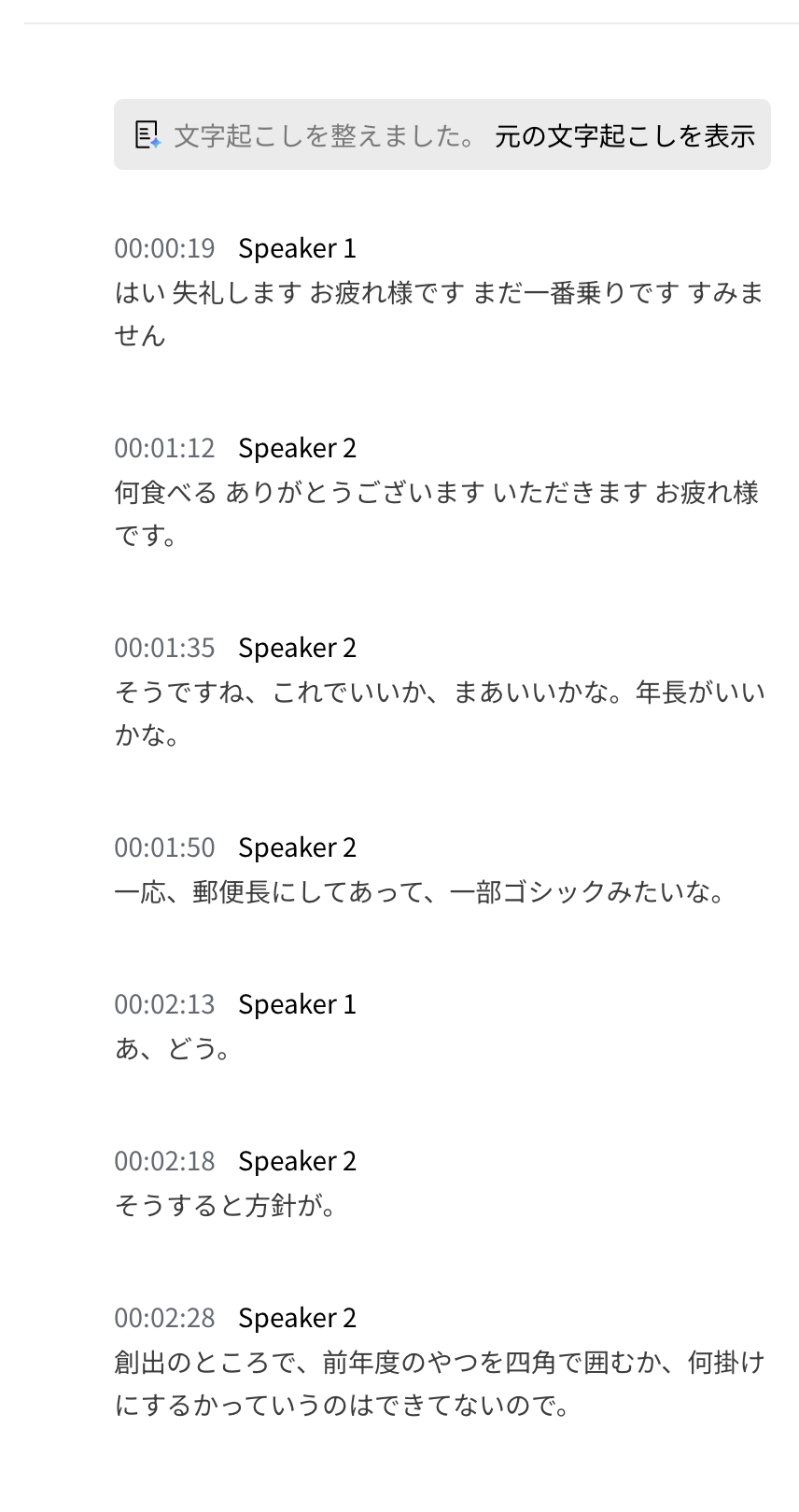
NottaとPLAUDは、どちらも話者を自動で分けてくれました。会議やインタビューの録音データを議事録にするなら、この2つが実用的です。PLAUDは「文字起こしを整えました」と自動整文までしてくれる一方、整えた文で元は正しかった語が変わってしまった箇所もありました(「送付」が「創出」に)。整文は読みやすさと引き換えに、たまに誤りを上書きします。数字や固有名詞は元のテキストで確認するのが安全です。
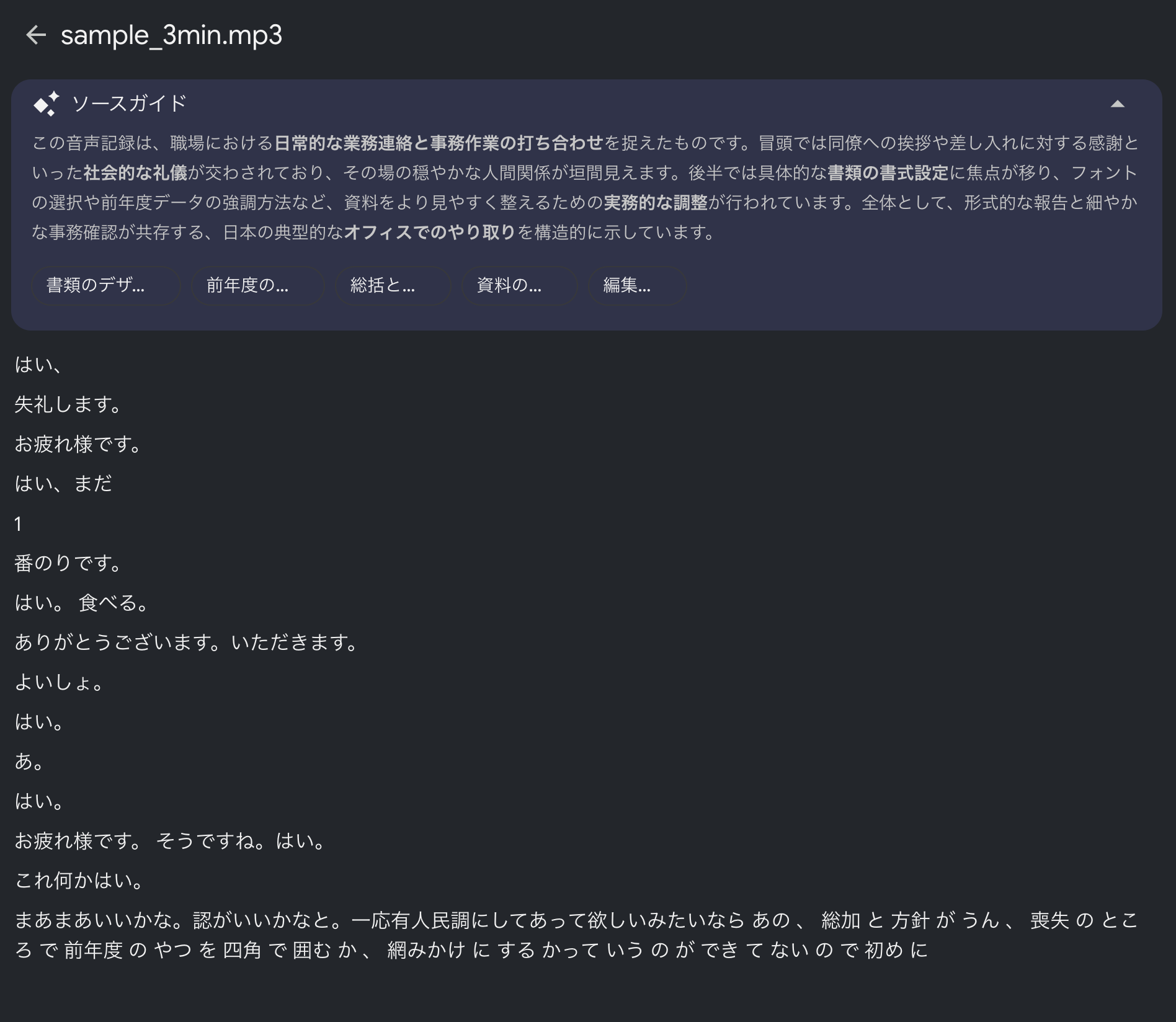
NotebookLMは無料で音声ファイルをソースにでき、内容の要約(ソースガイド)が3ツールの中で一番的確でした。ただし文字起こし本文は話者の区別がない一続きのテキスト。「議事録」ではなく「内容を把握して質問する」使い方に向いています。
なお、iPhone標準のボイスメモは自分で録音する専用で、外部の音声ファイルを取り込む入口がありません。iPhoneで録るところから始めるならボイスメモの文字起こしガイドへ。手元にファイルがある人は、この記事のツールを使うのが早道です。
5. 無料でどこまでいけるか
まず無料で試したい人向けの、正直な線引きです。
- NotebookLM=無料。音声をソースにして要約・検索。話者分離なし
- Nottaフリープラン=月120分まで・ずっと無料。今回のような数分のファイルを試すには十分
- 会議の議事録として毎週使う・長い録音を回す——そうなったら有料プランやデバイスの出番
まず無料で1本上げてみて、足りなくなった分だけ課金するのがムダのない順番です。どこからが「課金の価値」かは、無料でどこまで?の実体験記事とNottaを安く始める方法に分けてまとめています。
手元の音声ファイルをドラッグするだけ。話者識別付きでテキストになります
まとめ
- mp3・m4a・wavは変換不要。ツールにそのまま上げれば文字になる(3形式で実証)
- 形式を変えても精度は変わらない。差が出るのは「どのツールで起こすか」
- 誰の発言かまで欲しい→Notta・PLAUD/無料で要約→NotebookLM
- 精度に効くのは形式より録音の状態。聞き取りにくい録音は変換では直らない
受け取った音声ファイルを前に固まる必要はありません。変換もインストールも飛ばして、ドラッグから始める。それだけで、聞き直しの数時間が数分に変わります。
よくある質問
mp3の音声ファイルを文字起こしするには?
文字起こしツール(NottaやPLAUD、NotebookLMなど)にファイルをそのままアップロードするだけです。変換ソフトやインストールは不要で、ブラウザにドラッグすれば数分でテキストになります。
m4aはmp3に変換しないと文字起こしできない?
変換は不要です。m4a(iPhoneのボイスメモの保存形式)のまま、Notta・PLAUD・NotebookLMのいずれにもアップロードできることを実機で確認しました。「まずmp3に変換」と書いてある古い解説を見ても、いまはその手間は要りません。
音声ファイルの文字起こしは無料でできる?
できます。NotebookLMは無料で音声ファイルをソースにでき、要約に強いのが特徴。Nottaもフリープラン(月120分)があり、短いファイルなら無料で試せます。会議の議事録など日常的に使うなら、話者識別や出力形式の面で有料プランやデバイスが現実的です。
長時間・大容量の音声ファイルでも大丈夫?
PLAUDのインポート画面には最大ファイル時間24時間と明記されています(実機で確認)。Nottaはプランによって上限が変わります(私の環境では音声1GB・長さ5時間まで)。極端に長い録音は、事前に各ツールの上限を確認してください。