PR 本ページはプロモーション(アフィリエイト広告)を含みます。
NotebookLMで議事録を「進捗が見える資産」に|貯めるほど効く使い方
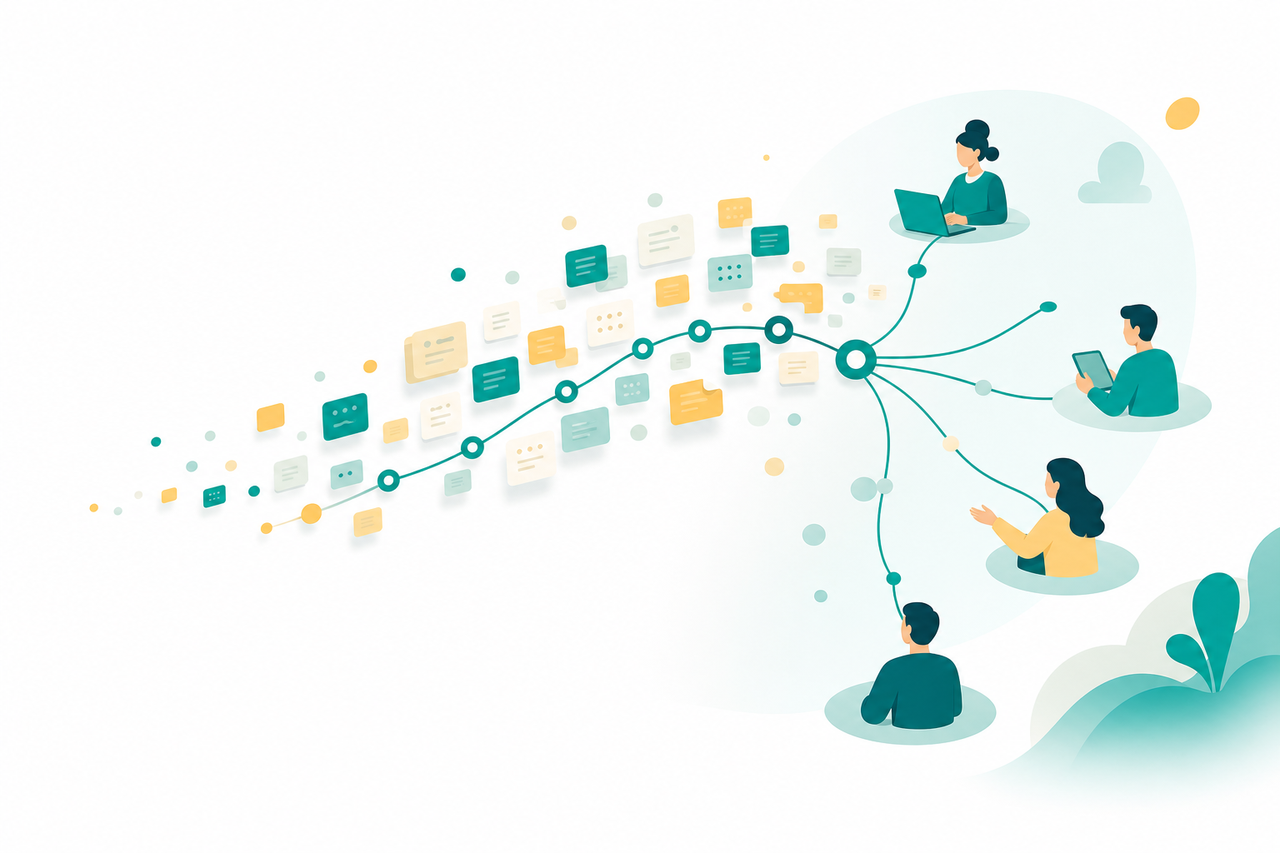
議事録は、書いて終わりにすると死蔵します。NotebookLMにソースとして積み上げると、会議ごとの記録が「進捗が見える資産」に変わる。前回からの検討事項も、議論の変遷も、貯めるほど俯瞰できるようになります。
この記事で使うもの
- NotebookLM(無料・Google)
- 録音→文字起こしの手段(録音デバイス・文字起こしアプリ)
ここでは、議事録を1年以上NotebookLMに貯めてきた実運用をもとに、その変化を具体的に見ていきます。
筆 モジオコLab 編集部 / 筆者
音声入力や文字起こしAI、そして文字起こしを要約してくれるAIを使い倒したら、日々の業務がめっちゃ楽になった人間です。 その手応えから、実際に自腹でいろんなデバイスを使い始めています。 音声入力は Aqua Voice を日常的に愛用し、議事録要約の NotebookLM は仕事でもプライベートでも1年以上活用中。 個人情報を扱う仕事柄、セキュリティや運営元の素性は人一倍シビアにチェックします。
1. 議事録の本当の問題は「書いて終わり」

議事録の問題は、作るのに時間がかかることだけではありません。本当の問題は、その先。作ること自体が目的になり、読み返されないまま死蔵することです。
単発の要約は、たしかに便利です。ただ、一回ごとの要約は「点」のまま。会議をまたいだ検討の流れや、決定がどう変わってきたかという「線」は見えてきません。経過を追うには、点をつないで俯瞰する仕組みが要ります。
2. NotebookLMとは(最小限)
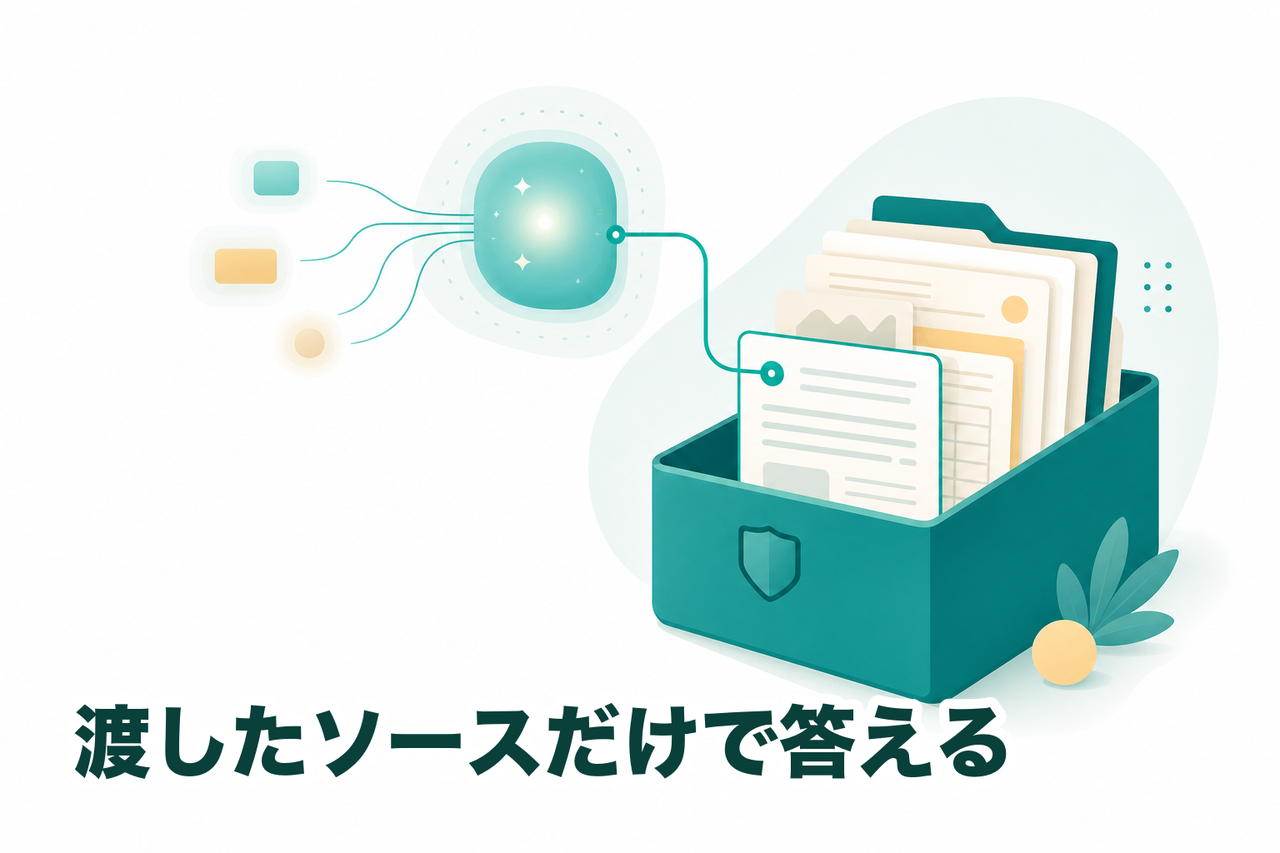
NotebookLMは、こちらが渡したソースの範囲だけで、要約・整理・質問への回答をしてくれるGoogleのツールです。答えの根拠が渡したソースに紐づくのが、ふつうのチャットAIとの違い。だから議事録のような「自分の資料」を扱うのに向いています。
細かい操作や料金、上限は変わりやすいので、最新は公式で確認してください。ここでは「議事録をどう活かすか」に絞ります。
3. 議事録を「積み上げる」実運用
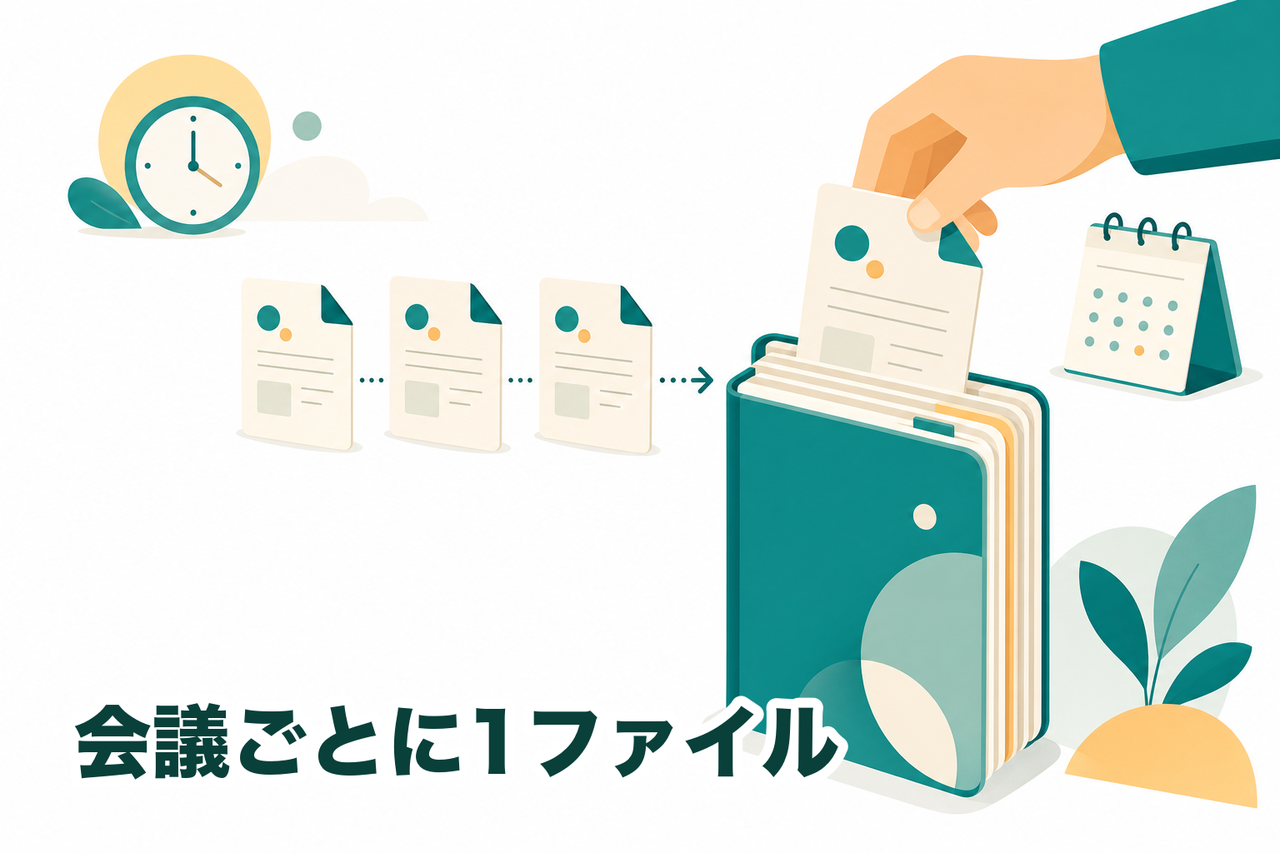
私の使い方は、とてもシンプルです。
- ソース=文字起こししたあとのテキストファイル。会議1回ごとに1ファイルで入れる
- 貯まったノートブックに対して、会議の前に質問して事前確認する
聞くことは、だいたい決まっています。前回からの検討事項は何か。いまの進捗はどこか。次に何をするか。会議の前にこれを投げておくと、論点を頭に入れた状態で席に着けます。準備の時間が、はっきり短くなりました。
4. 「点」が「線」になる瞬間
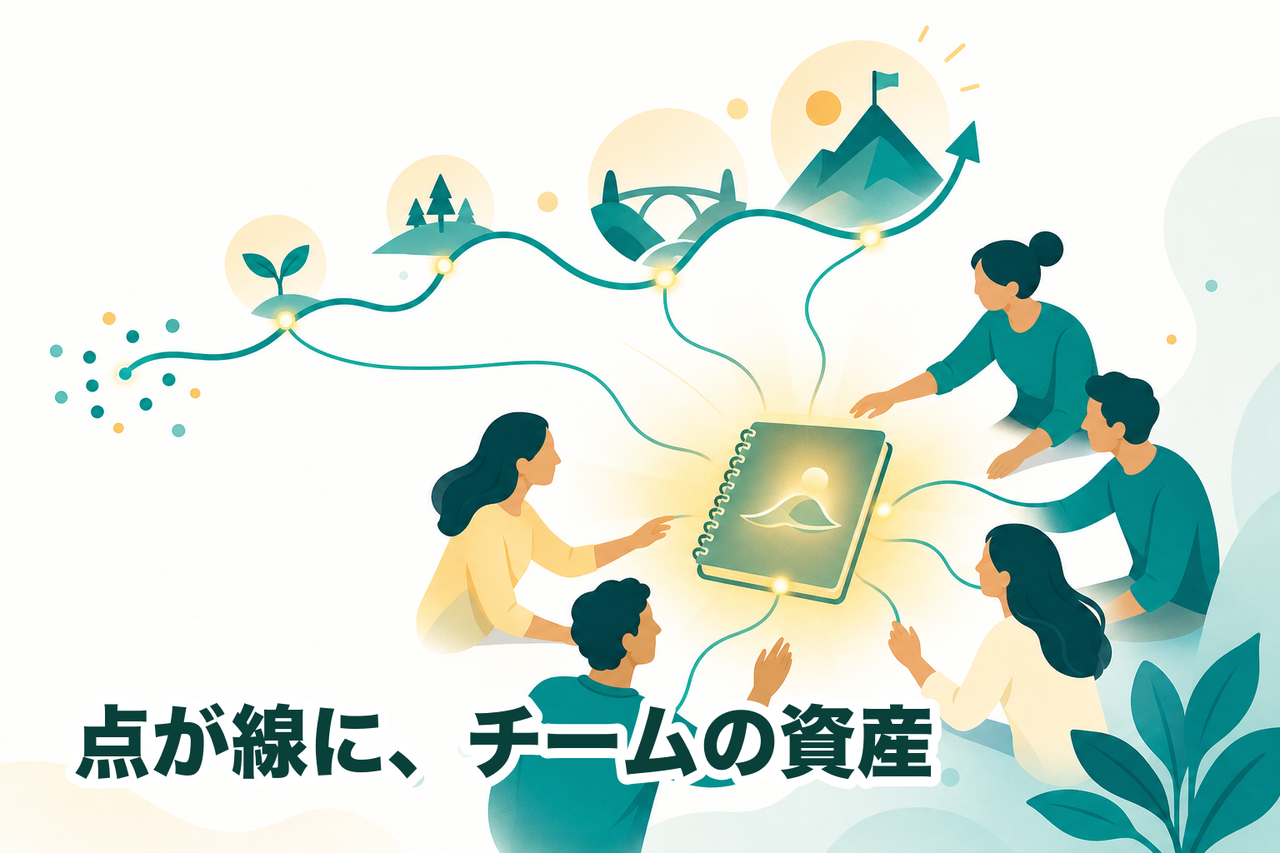
NotebookLMの効きどころは、ひとりの振り返りだけではありません。ノートブックを共有できることです。
紙の議事録は、これまで通り保管しておく。ただ、細かなところはNotebookLMのノートブックでチームに共有します。すると、ちょっとしたことでも振り返れる。「あのとき話題に上がった件、どうだったか」を、その場で思い出せます。
個人の頭の中にあった「記憶のフック」が、チームの共有資産になる。点だった一回ごとの議事録が、線としてつながり、プロジェクトの流れとして見えてくる瞬間です。
5. 限界と注意(正直に)
便利な一方で、押さえておくべき点があります。
ひとつは、AI要約の誤り。文字起こしから要約をつくる段階で、もっともらしい補完が混じることがあります。固有名詞や数字、決定事項は、要約をうのみにせず元の記録で確認する習慣を。この「どこまで直してくれて、どこは人が確認すべきか」は、実機の精度検証で詳しく扱っています。
→ 関連記事:PLAUD Note 精度検証
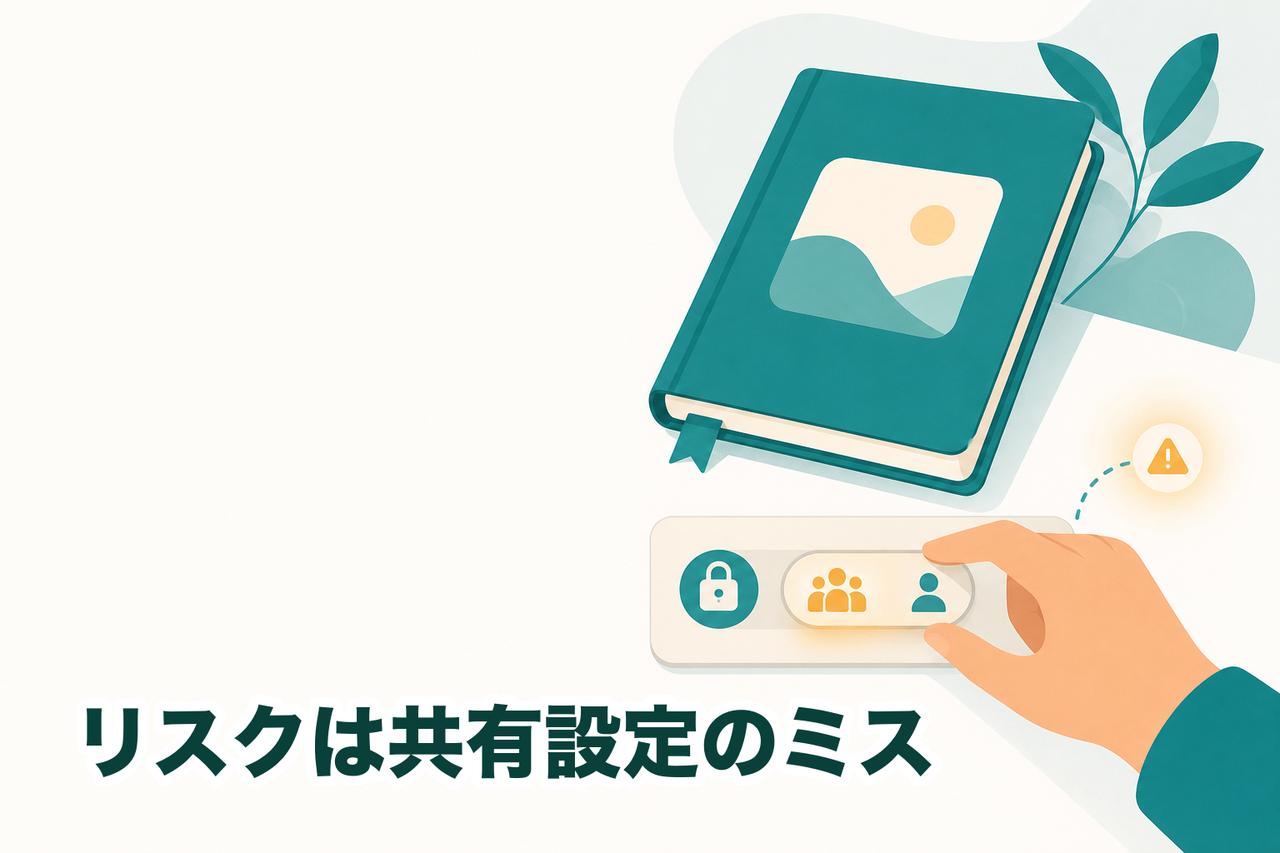
もうひとつは、クラウドに情報を上げることそのもの。ただ、実感としてリスクの本質は、サービス側よりもユーザー側のヒューマンエラーにあります。とくに注意すべきは2つ。
基本の使い方さえ押さえれば防げるものがほとんどです。社内規程や個人情報の扱いに従うことは前提として、まずは「誰に見える状態か」を毎回確認する習慣を。
6. 始め方:録音→文字起こし→NotebookLM
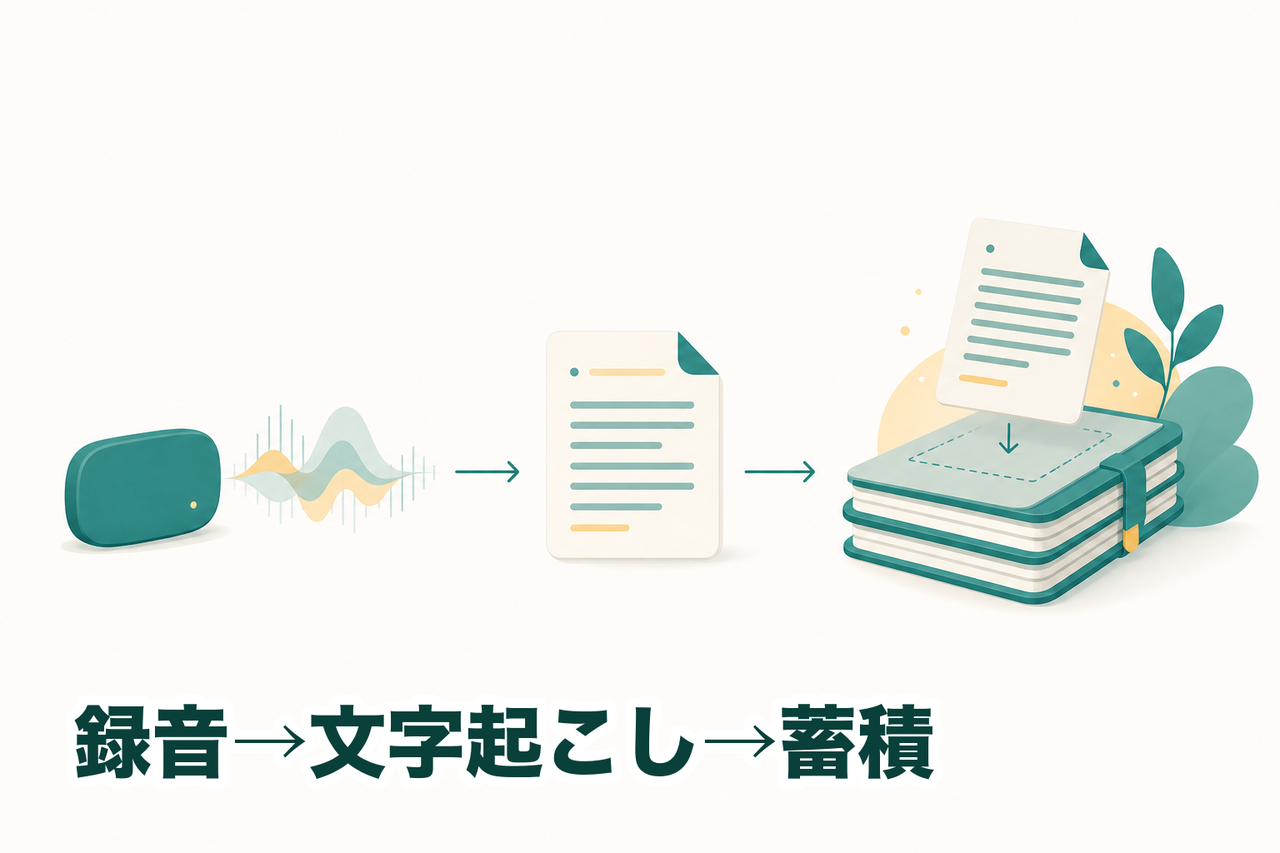
NotebookLMに入れる前に、ひとつ手前の入口があります。会議や会話を、どう取り込むか。ここで効くのが録音デバイスです。ボタン一つで録り、文字起こしし、テキストをソースとして積み上げる。この一直線の流れができると、議事録は自然に資産へ変わっていきます。
→ 関連記事:管理職こそ録音デバイス/AI録音デバイス 全体マップ
まとめ
- 議事録は貯めて初めて資産。点を線にする
- NotebookLMの強みは共有。個人の振り返りがチームの記憶に
- リスクの主因はサービスより、共有設定のヒューマンエラー
よくある質問
NotebookLMは無料で議事録に使えますか?
基本機能は無料で使えます(上限あり)。ただし料金や上限は変動するため、最新は公式で確認してください。議事録のようなテキストをソースとして積み上げる使い方なら、無料の範囲でも十分に効果を実感できます。
議事録はどんな形式で入れればいいですか?
文字起こししたあとのテキストファイルが扱いやすいです。会議1回ごとに1ファイルで入れると、あとから経過を追いやすくなります。録音→文字起こし→ソース投入という一直線の流れをつくっておくと、議事録が自然に資産へ変わっていきます。
機密情報を入れて大丈夫ですか?
クラウドにアップロードする以上、社内規程や個人情報の扱いに従うことが前提です。リスクの本質はサービス側よりユーザー側のヒューマンエラーにあります。共有範囲の設定(リンク共有/制限つき共有/公開)と自分のアカウント管理を、毎回確認する習慣をつけてください。