PR 本ページはプロモーション(アフィリエイト広告)を含みます。
Notion AIの議事録を実機レビュー|無料で約60分、オンライン会議はそのまま要約できる
目次
Notionの議事録AIは、オンライン会議なら無料でも約60分、録音から要約まで自動で作れます。会議を録っておけば、終わった瞬間に要点が箇条書きで並ぶ——そこまでを1つの画面で完結できました。
ただし録れるのは、目の前の会議まで。電話やLINE通話、複数人の「誰が話したか」までは、Notionだけだと苦手です。すでにNotionを使っている人が、まず無料でどこまでやれるのか。実際に自分のアカウントで録って、できることとできないことを確かめました。
この記事で使うもの- Notionの無料アカウント
- Notionのデスクトップアプリ(ブラウザ版だと録れる音が限られます)
- 比較用に、PLAUD/Notta Memoなどの録音AI
会議を1本録って、要約が出て、どこで足りなくなるか。その順番でたどります。
筆 モジオコLab 編集部 / 筆者
音声入力や文字起こしAI、そして文字起こしを要約してくれるAIを使い倒したら、日々の業務がめっちゃ楽になった人間です。 その手応えから、実際に自腹でいろんなデバイスを使い始めています。 音声入力は Aqua Voice を日常的に愛用し、議事録要約の NotebookLM は仕事でもプライベートでも1年以上活用中。 個人情報を扱う仕事柄、セキュリティや運営元の素性は人一倍シビアにチェックします。
1. Notionの議事録AIでできること
Notionの議事録機能は「AIミーティングノート」(AI Meeting Notes)という名前で、まだベータ版です。やることはシンプルで、会議の音声をその場で録り、文字起こしして、終わったら自動で要約する。この3つが1つのノートの中でつながります。
使い方も難しくありません。手順はこの3ステップです。
- サイドバーの「新規AIミーティングノート」を開く
- 「文字起こしを始める」を押して会議を録る
- 録り終えると、要約・メモ・文字起こしのタブが自動でできる
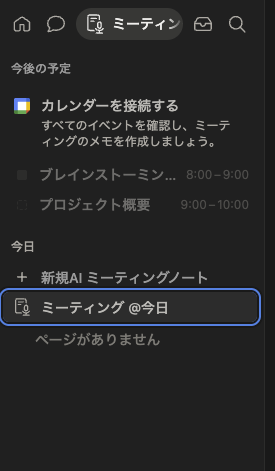
デスクトップアプリを使えば、パソコンのマイクだけでなくシステム音声も録れます。つまりZoomやGoogle Meet、Teamsの相手の声も、専用のボットを会議に呼ばずにそのまま文字起こしできます。オンライン会議との相性がいいのはここです。
まずはサイドバーの「新規AIミーティングノート」を開いて、画面を出しておきましょう。それだけで準備は終わりです。
2. 無料でどこまで使えるか
「無料でどこまで使えるのか」は、いちばん気になるところだと思います。結論から言うと、フリープランでも無料トライアルとして議事録AIを試せました。録音の画面に「AIミーティングノートの無料体験版をご利用中です」と出ます。
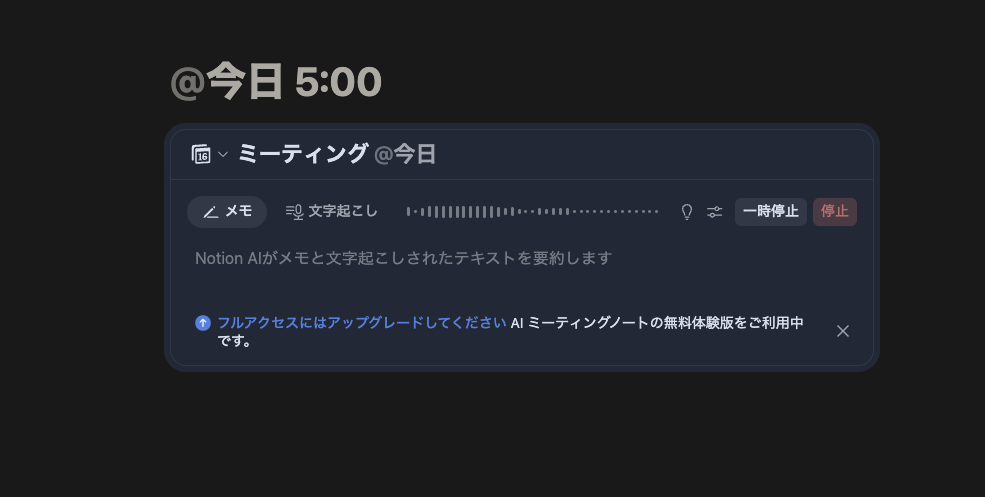
ひとつ注意があります。この無料枠は「1回の会議で60分」ではありません。使うほど残り時間が減っていくカウントダウン式で、私の環境では「まだ58分分ご利用いただけます」と分単位で表示され、録るたびに57分、56分と減っていきました。つまり無料で使えるのは、累計で約60分ぶんが目安です(2026年7月時点の実機表示)。
毎回の会議で使い続けるなら、有料のBusinessプランが必要になります。料金は画面で確認できました。
- 月払い:¥3,800/月・メンバー
- 年払い:¥3,150/月・メンバー(17%オフ)
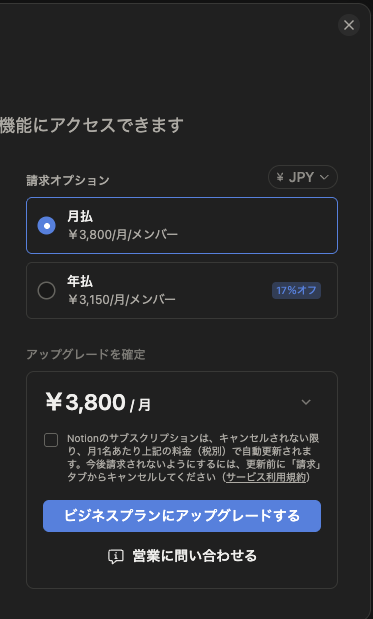
料金がメンバー単位で動く点は、個人で使うには少し重く感じるかもしれません。まずは無料枠で1本、実際の会議を録ってみて、続けたいかを確かめるのが失敗のない順番です。
3. 実際に録ってみた
使ってみて素直にいいと思ったのが、文字起こしの出方でした。録音を始めると、話した先から文字が画面に足されていきます。しかも確定した文字は白、まだ処理中の部分はグレーで表示され、リアルタイムで議事録が組み上がっていくのが見える。録音後に丸ごと待つのではなく、その場で見返しながら整えられます。
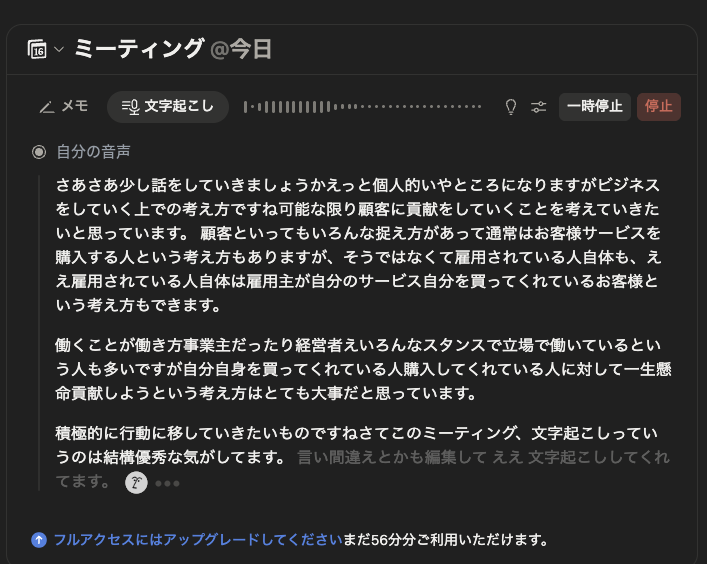
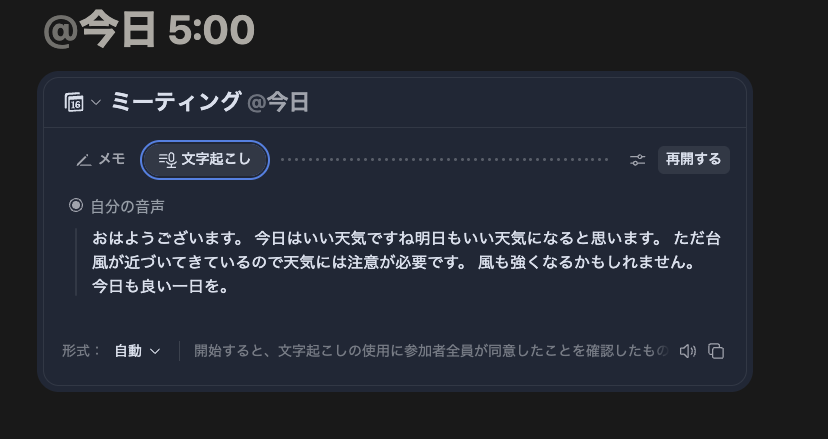
日本語の精度も、静かな環境の会話ならしっかり拾えました。話が終わると、AIが中身を読んで「朝の挨拶と天気・昼食についての雑談」といったタイトルを自動でつけてくれます。
そして要約タブを開くと、話の流れが見出しつきで整理されていました。
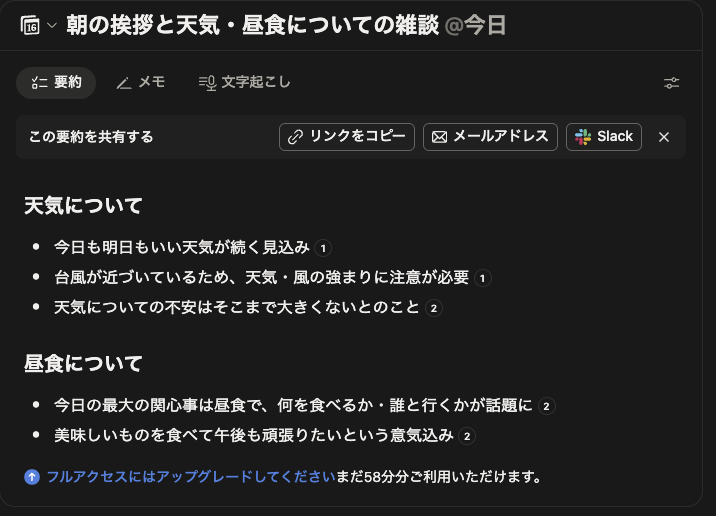
要約の一つひとつに引用番号が付いていて、押すと文字起こしの元の箇所に戻れます。AIの要約が本当に合っているかを、その場で確かめられる仕組みです。録り終えたら要約タブを開くだけ。ここまでが自動でした。
4. Notionだけだと苦手なこと
じゃあ、電話の聞き取りや、複数人の会議はどうすればいいのか。ここが判断の分かれ目です。実際に使うと、Notionの議事録AIには苦手なことがはっきりありました。ポイントはこの3つです。
- 電話やLINE通話は録れません。Notionが録るのはパソコンのマイクとシステム音声だけで、電話回線やLINE通話そのものを録る機能はありません
- 日本語では「誰が話したか」を自動で分けられません。話者ラベルは英語のみの対応で、日本語だと発言者が「KohamaSatoshi’s audio」と1人分にまとまります
- 動画ファイル(MP4・MOV)は文字起こしできません。対応するのは音声ファイル(M4A・MP3・WAVなど)だけです
録る環境にも条件があります。オンライン会議の相手の声を録れるのはデスクトップアプリのときだけ、という点です。
| 使う場所 | 録れる音 |
|---|---|
| デスクトップアプリ | マイク+システム音声(オンライン会議の相手の声もOK) |
| ブラウザ版 | マイクの音だけ(相手の声は録れない) |
| スマホアプリ | オンライン会議のシステム音声は録れない |
オンライン会議をそのまま議事録にしたいなら、デスクトップアプリ一択です。ブラウザやスマホで同じことを期待すると、相手の声が入らずに肩透かしになります。
5. Notionで足りる人と専用機が要る人
ここまでを、自分がどちらかで選べるように整理します。判断の軸は「何を録りたいか」です。
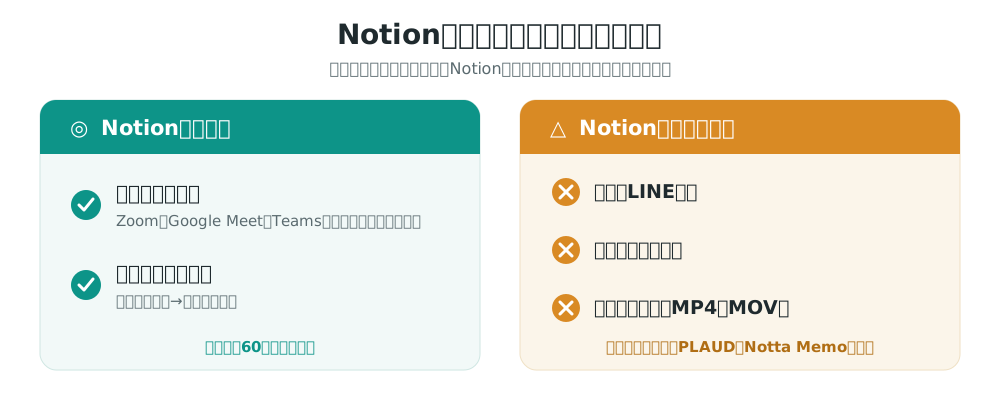
Notionで足りる人。
- 録りたいのがオンライン会議や対面の打ち合わせ中心
- すでにNotionを使っていて、議事録もその中に貯めたい
- 誰の発言かを厳密に分ける必要はない
この条件なら、無料枠から始めて、足りなくなったらBusinessプラン、で十分回ります。ここは無理に専用機をすすめません。
専用機が要る人。
- 電話やLINE通話を文字起こしして残したい
- 会議で「誰が何を言ったか」を日本語で分けたい
- 会議室の外——移動中や立ち話でも録りたい
このどれかに当てはまるなら、Notionだけでは届きません。用途に合う道具は分かれます。
電話や対面をとにかく確実に録りたいなら、専用ハードのPLAUD。スマホや固定電話に当てて物理的に録るので、Notionが録れない通話もカバーできます。月に一度でも電話での打ち合わせを残したくなるなら、専用機を持っておくと安心です。
スマホ・固定電話に当てて録れる録音AIデバイス。Notionが録れない通話をカバー
複数人の会議で「誰が話したか」を日本語で分けたいなら、話者分離に強いNotta Memo。会議や面談の記録を、発言者ごとに残せます。
日本語の話者分離に対応した録音AI。誰の発言かを残したい会議に
道具全体を目的別に見渡したいときは、AI文字起こし・録音AIの全体マップから入ると迷いません。
6. あわせて 要約を自社テンプレに整えるなら
まとめ
- Notionの議事録AIは、オンライン会議なら無料でも約60分、録音から要約まで自動
- 無料枠は1回60分ではなく、累計で約60分ぶんのカウントダウン式
- リアルタイムで文字起こしが組み上がり、要約は引用番号で元の発言に戻れる
- ただし電話・LINE通話は録れず、日本語の話者分離もできない
- オンライン会議ならNotionで足りる。通話や話者分離が要るなら専用機の出番
会議をその場で議事録にする道具として、Notionの議事録AIはよくできています。あとは、自分が録りたいのが「会議」なのか「通話」なのか。そこで持つべき道具が決まります。
よくある質問
Notionの議事録AIは無料で使えますか?
フリープランでも無料トライアルとして使えます。ただし使える量に上限があり、私の環境では残りが分単位で表示され、累計で約60分ぶんが目安でした(2026年7月時点の実機表示)。毎回の会議で使うなら、Businessプラン(年払いで月3,150円・メンバー単位)が必要です。
Notionで電話やLINE通話の文字起こしはできますか?
できません。Notionの議事録AIはパソコンのマイクやシステム音声を録る仕組みで、電話回線やLINE通話そのものを録る機能はありません。通話を残したいなら、PLAUDなどの録音AIデバイスが確実です。
複数人の会議で誰が話したかを分けられますか?
日本語では自動で分けられません。話者ラベルは英語のみの対応で、日本語音声では発言者が区別されず、1人分としてまとまりました。日本語で話者を分けたいなら、Notta Memoなどが向いています。
ブラウザやスマホでも会議を録れますか?
デスクトップアプリなら、Zoomなどオンライン会議の相手の声も録れます。ブラウザ版はマイクの音だけ、スマホアプリはオンライン会議のシステム音声を録れません。オンライン会議はデスクトップアプリが前提です。
録音した音声や文字起こしはAIの学習に使われますか?
Notionは顧客データ(音声・文字起こしを含む)をモデルの学習に使わないと明記しています。音声は処理に失敗したときの再処理用に数日だけ保持され、成功後は短時間で削除される方針です。