PR 本ページはプロモーション(アフィリエイト広告)を含みます。
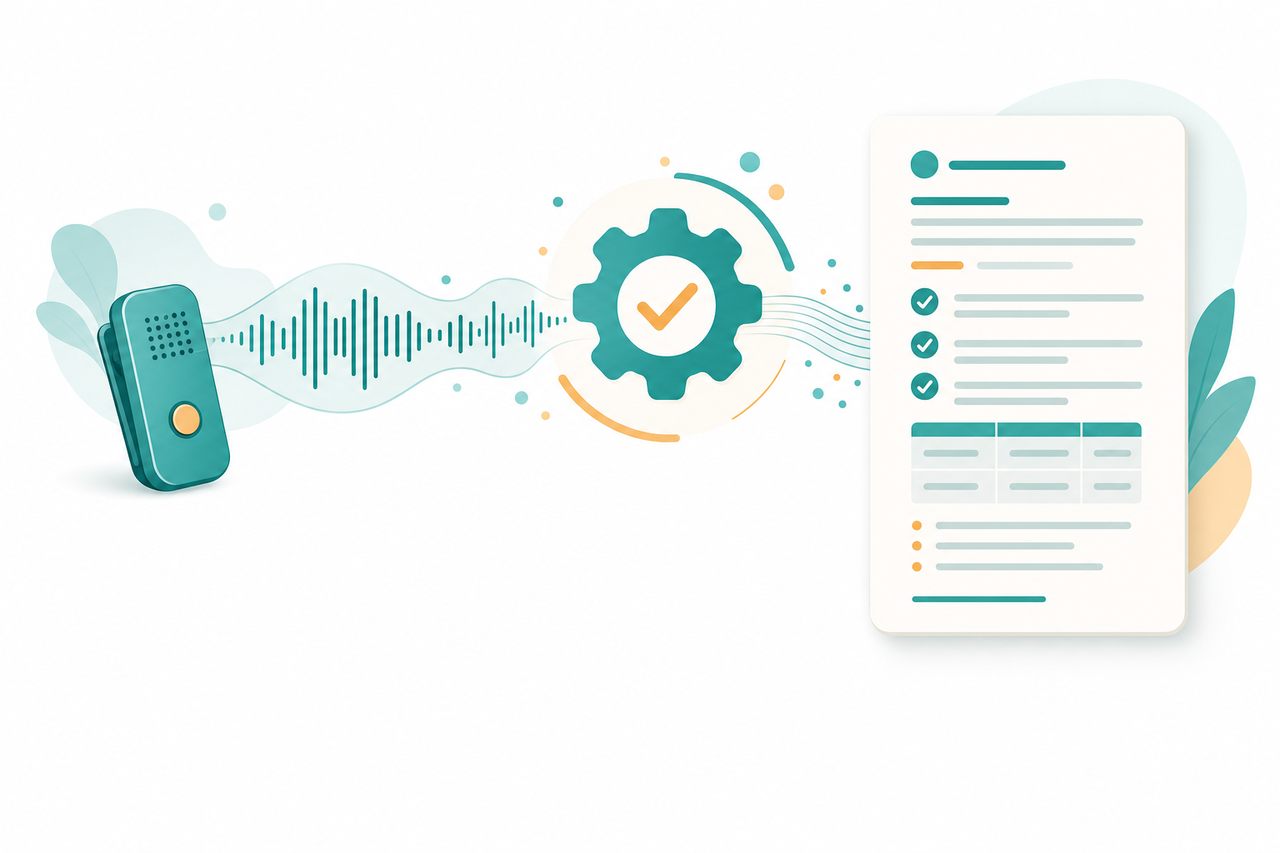
PLAUD MCP × AIエージェントで議事録の整理を自動化|無料アカウントで実測
目次
会議の議事録づくり、人がやる作業はもうほとんど要りません。PLAUDの新しい機能とAIエージェントをつなぐと、アプリで録音を取り込んだあとの整理がまるごと自動で進みます。
これまでは、アプリを開いて要約をコピーし、AIに貼り、職場の形式に整えて、また貼り直す。この往復が会議のたびに発生していました。つなげば、残るのは日本語で1回頼むことだけ。
無料アカウントのまま試しました。設定はコマンド1回、APIキーの発行もなし。81分5秒・約7万2千字の録音も、そのまま扱えています。
筆 モジオコLab 編集部 / 筆者
音声入力や文字起こしAI、そして文字起こしを要約してくれるAIを使い倒したら、日々の業務がめっちゃ楽になった人間です。 その手応えから、実際に自腹でいろんなデバイスを使い始めています。 音声入力は Aqua Voice を日常的に愛用し、議事録要約の NotebookLM は仕事でもプライベートでも1年以上活用中。 個人情報を扱う仕事柄、セキュリティや運営元の素性は人一倍シビアにチェックします。
先に、実測でわかったことを3つ。
この記事は、PLAUD無料アカウントでの実測です。検証には架空の台本音源と、PLAUDに最初から入っている公式のデモ録音だけを使っています。
1. 録音のあと、人の手作業をどこまで減らせるか
録音そのものは、これまでもボタンひとつでした。手間が残っていたのは、そのあとです。
いまは、その後ろの工程をまとめて自動にできます。
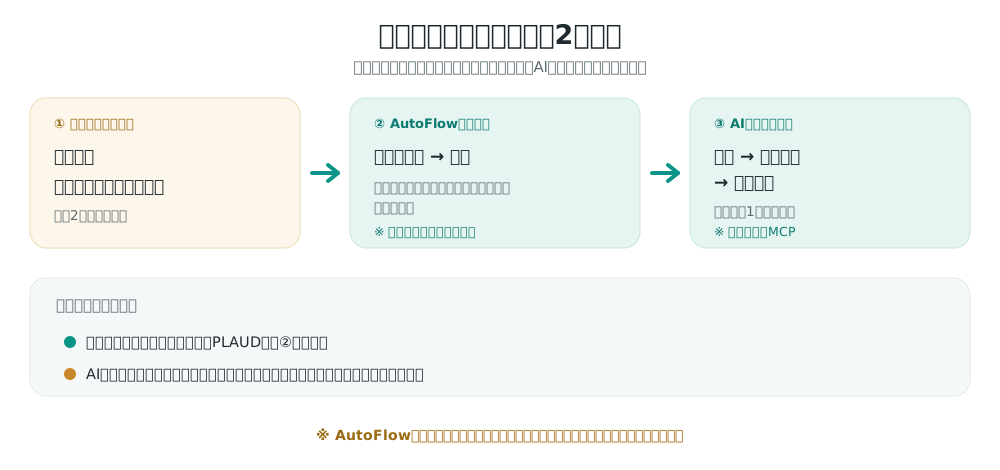
2つの仕組みを組み合わせます。
- AutoFlow — 取り込んだ録音を、文字起こしと要約まで自動で進める(PLAUDの機能)
- MCP — できあがったテキストを、AIエージェントが直接読めるようにする接続口
この2つをつなぐと、人が触るのは録音ボタンと、アプリを開いて取り込む操作だけになります。その後の文字起こし、要約、整理、保存は自動で進みます。
まず、自分が会議のあとに何回コピーしているかを数えてみてください。そこが丸ごと減る部分です。
2. 何が自動になり、何が自動にならないか
ここは誤解しやすいので、先に線を引いておきます。
文字起こしと要約をするのは、PLAUD側です。AIエージェントが受け取るのは、できあがったテキスト。音声データを解析しているわけではありません。
MCPを通じてAIエージェントができる操作は4つです。
- 録音の一覧を見る
- 録音の詳細を見る
- AI要約を読む
- 全文の文字起こしを読む
すべてテキストの読み取りです。だから、PLAUD側で文字起こしが終わっていない録音は、AIエージェントからも読めません。
言い換えると、速くなるのは「録ったあと」だけです。この前提を押さえておくと、次の設定の意味がわかりやすくなります。
3. AutoFlowで、取り込んだあとを自動にする
会議が終わるたびにアプリを開いて、文字起こしのボタンを押していませんか。そこを自動にするのがAutoFlowです。
ルールを決めておくと、こう動きます。
- 録音を止める
- スマホでアプリを開き、録音データを取り込む(ここは人の操作)
- 取り込みが終わると、決めたルールに従って文字起こしと要約まで自動で進む
人が触るのは、アプリを開くところまでです。そこから先は待っているだけで要約ができあがります。AIエージェントが呼びに行くときには、すでに整ったテキストが用意されている状態です。
設定はPlaudのスマホアプリから行います。Plaud Webでも作成済みのAutoFlowは見られますが、作成と編集はアプリ側です。
4. AIエージェントをつなぐ(無料アカウントで動いた)
「こういう連携機能は、上位プランでないと使えないのでは」。私もそう思っていました。
結果は、無料アカウントのまま接続でき、録音の検索も要約の取得も全文の取得も動きました。認証を通した時点で、追加の支払いは求められていません。
公式も現在、すべてのアクティブなPLAUDアカウントでMCPを無料提供しています。利用する録音はクラウド同期済みである必要があるため、Plaud Cloud Syncを有効にしておきます。
公式ドキュメントでは、Claude Desktop/Claude Code/Codex Desktop/Cursor/Windsurf/VS Code/Zedが自動設定の対象です。Claude WebとChatGPT Webは画面から設定できます。
ローカルのAIエージェントなら、設定もAIエージェントに任せられます。「PLAUDの公式MCPを設定して」と日本語で頼めば、次のコマンドを実行してくれます。
npx -y @plaud-ai/mcp@latest install流れはこうです。
- コマンドを実行する(対応するAIエージェントを自動で設定してくれる)
- ブラウザでPLAUDのログイン画面が開く
- 「許可」を押す
- AIエージェントを完全に終了して、開き直す
- 「PLAUDの録音を探して」と頼む
APIキーの発行も、設定ファイルの手編集もありませんでした。必要なのはNode.js 20以上と、PLAUDのアカウントだけです。
5. 録音を安全に呼び出す
いきなり全件を一覧表示させるのは避けてください。過去の録音のタイトルが、まとめて画面に出てしまいます。仕事の録音なら、社名や人名がそのまま並びます。
探すときは、キーワードで絞る依頼にします。
PLAUDから「次期マーケティング施策」という録音だけを検索して、まず要約を読んでください。ファイルIDや音声のURLは表示しないでください。
読ませるものは2種類あります。
- AI要約 — PLAUDが作った要約、アクション項目、主要トピック
- 全文 — 話した内容すべて。時刻と話者ラベル付き
ざっと把握したいなら要約、発言を正確に確かめたいなら全文、と使い分けます。まずは自分の録音を1本、キーワードで検索させるところから試してみてください。
6. 81秒と81分を実測した
短い会議と長い対談で、どのくらい時間がかかるか測りました。
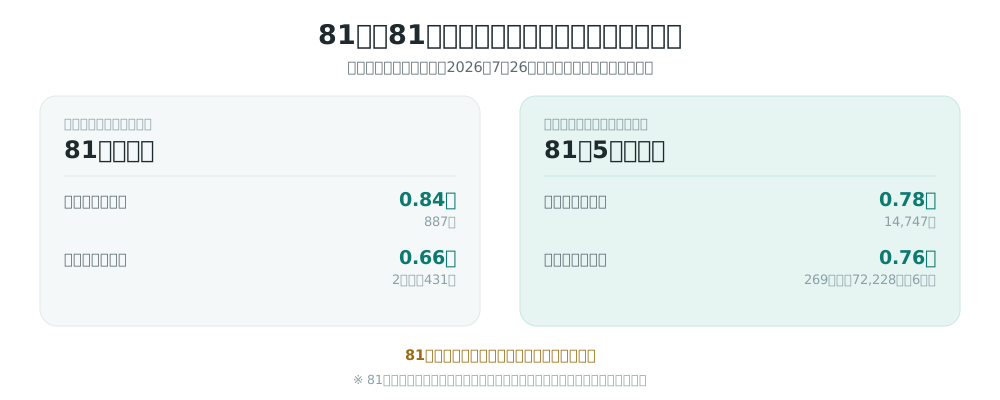
| 取り出したもの | 81秒の録音 | 81分5秒の録音 |
|---|---|---|
| 要約 | 0.84秒・887字 | 0.78秒・14,747字 |
| 全文 | 0.66秒・2発言・431字 | 0.76秒・269発言・72,228字 |
| 話者 | 2発言のみ | 6話者 |
81分の録音でも、全文がそのまま返ってきました。取得にかかる時間は、録音の長さでほとんど変わっていません。
正確に書いておきます。今回試したのは81分5秒までで、それより長い録音は確認していません。上限そのものは分かっていない、というのが実際のところです。応答時間も今回の環境での単発の計測なので、通信状況やサーバーの混み具合で変わります。
7. 議事録の形に整えるところまで任せる
取り出すだけなら、アプリで見るのと変わりません。価値が出るのはこの先です。
PLAUDの要約は、そのままでは職場の議事録になりません。アクション項目に担当者も期限も入っていないからです。そこをAIエージェントに整えてもらいます。
依頼文はそのまま使えます。
PLAUDで「〇〇」という録音を検索し、要約と全文を確認してください。次の順で議事録にしてください。会議概要/決定事項/要確認/タスク(内容・担当・期限・状態)/未決事項。元の音声にない情報は補わず「未設定」としてください。略語・数字・固有名詞で不確かな箇所は「要確認」として残してください。最後にMarkdownで保存してください。
実際に返ってきた形がこうです。
| # | タスク | 担当 | 期限 | 状態 |
|---|---|---|---|---|
| 1 | 連携の実施計画を作る | 未設定 | 未設定 | 未着手 |
| 2 | 予算内のリソース配分案を作る | 未設定 | 未設定 | 未着手 |
| 3 | ローンチ日と逆算スケジュールを確定する | 未設定 | 未設定 | 未着手 |
大事なのは、音声で言っていないことを埋めさせない点です。担当や期限が話に出ていなければ「未設定」で残す。ここを指示しておかないと、AIがもっともらしい担当者名を作ってしまいます。
自分の職場のテンプレがあるなら、その見出しをそのまま依頼文に入れてください。次回から同じ形で出てきます。
8. AI要約でも誤変換は残る
架空の台本で試したところ、文字起こしの誤変換が残りました。
| 話した言葉 | 全文での表記 | AI要約での表記 |
|---|---|---|
| SaaS | SARS | SaaS |
| PoC | COP | PoC |
| ROI | ROE | ROE |
要約の段階で直るものと、直らないものがあります。SaaSとPoCは文脈から正しく戻りましたが、ROIはROEのまま最後まで残りました。金額や指標の名前は、意味が変わってしまう部分です。
確認すべきものは決まっています。数字、金額、期日、人名、社名、専門用語の略語。この6つだけ原音で確かめれば、大きな事故は防げます。
AIに「正しく直して」と頼むと、推測で書き換えてしまいます。「不確かな箇所は要確認として残して」と伝えるほうが安全です。整形は任せても、確定は自分で行う。ここは変わりません。
9. 業務で回すなら、文字起こしの上限を見る
自動化を本気で回すと、必ずここに当たります。文字起こしできる時間の上限です。
| プラン | 文字起こしの上限 | 向いている使い方 |
|---|---|---|
| Starter(無料) | 月300分 | まず試す。週1本の会議くらいまで |
| Pro | 月1,200分(20時間) | 週に数本、定期的な会議がある |
| Unlimited | 1日最大24時間 | 会議も商談も相談も、全部録る |
会議、打ち合わせ、検討の場、営業先でのやりとり。仕事に関わる録音をすべてPLAUDに上げてしまえば、その中で文字起こしが揃い、AIエージェントから横断して扱えるようになります。この使い方をするなら、上限のないUnlimitedが現実的です。
覚えておきたい点が2つあります。
- 未使用分の繰り越しはない(毎月リセットされる)
- プランを変えずに、600分・3,000分・6,000分の追加パッケージを買う方法もある
まずは無料の300分で、自分が月にどのくらい使うかを測ってみてください。そのうえでプランを選ぶほうが、無駄がありません。
10. どこを通るのか、確認しておく
接続方法は2通りあります。
- ローカル接続 — 手元のパソコンでMCPを動かす
- HTTP接続 — PLAUDのサーバー経由でつなぐ(Claude WebやChatGPT Web向け)
HTTP接続では、録音データが米国にあるPLAUDのMCPサーバーを通過します。公式は「リクエストの完了後にデータを保持せず、転送中のみ処理する」と説明しています。
まずは差し支えのない録音を1本選んで、どんなデータが返るか自分の目で確かめてください。
11. 向く人・向かない人
向いているのは、次のような使い方をしている人です。
- 録音を、定期的に議事録にしている
- 毎回、同じテンプレートに整え直している
- Claude、ChatGPT、Codexなどを普段から開いている
逆に、次の場合は無理に使う必要がありません。
- 完全にオフラインで処理したい:AIレコーダーのオフライン検証へ
- たまに1本確認するだけ:アプリで開けば十分
- 職場の規程で外部AIに議事録を渡せない
会議のたびに同じ整形をくり返しているなら、その手間がそのまま消えます。まだPLAUDを持っていない人は、この使い方まで含めて検討してみてください。
まとめ
- AutoFlowとMCPを組み合わせると、人の作業は録音とアプリでの取り込みだけになる
- 文字起こしと要約はPLAUD側。AIエージェントが読むのは、できあがったテキスト
- 接続は無料アカウントのまま動いた。設定はコマンド1回でAPIキーも不要
- つまずくのは1か所。インストール後にAIエージェントを再起動する
- 81分・約7.2万字の録音まで全文を取り出せた(上限は未確認)
- 業務で全部を自動処理に回すなら、文字起こしの上限で選ぶ
録音のあとに残っていたコピーと貼り付けが、日本語の依頼1回に変わります。まずは差し支えのない録音を1本、AIエージェントに探させるところから試してみてください。
他の機種と比べたい人はPLAUDとNottaの違いもどうぞ。
よくある質問
PLAUD MCPは無料アカウントでも使えますか?
今回の実機検証では、無料のPLAUDアカウントのまま接続でき、録音の検索・要約の取得・全文の取得まで動きました。公式も現在、すべてのアクティブなPLAUDアカウントでMCPを無料提供しています。利用にはPlaud Cloud Syncの有効化が必要です。ただしMCPの利用料と、PLAUD本体の文字起こし時間は別の話です。無料のStarterプランは月300分までなので、業務で毎日録るなら上位プランが必要になります。
AIエージェントが音声から文字起こしをするのですか?
いいえ。文字起こしと要約はPLAUD側が行います。MCPを通じてAIエージェントが受け取るのは、できあがったテキスト(要約と文字起こし)です。音声データを解析しているわけではありません。
AutoFlowはどこで設定しますか?
作成と編集はPlaudのスマホアプリから行います。Plaud Webでは作成済みのAutoFlowを表示できますが、閲覧専用です。なおAutoFlowで自動処理した分も文字起こしの分数を消費します。
業務で使うならどのプランが必要ですか?
無料のStarterは月300分、Proは月1,200分(20時間)、Unlimitedは1日最大24時間です。会議も商談も相談もすべて録って自動処理に回す使い方なら、Unlimitedが現実的です。未使用分の繰り越しはなく、プランを変えずに600分・3,000分・6,000分の追加パッケージを買う方法もあります。
長い録音は何分まで取得できますか?
今回は81分5秒の録音まで全文を取得できました(269発言・約7万2千字)。それより長い録音は試していないため、上限そのものは分かっていません。少なくとも1時間前後で取得できなくなる、ということはありませんでした。
録音データは外部のサーバーに送られますか?
接続方法によります。手元のパソコンで動かすローカル接続と、PLAUDのサーバーを経由するHTTP接続の2通りがあります。HTTP接続では米国にあるPLAUDのMCPサーバーをデータが通過します(公式はリクエスト完了後にデータを保持しないと説明しています)。機密性の高い録音を扱う場合は、職場の規程を先に確認してください。
Nottaでも同じようにAIエージェントから直接読めますか?
同じ形ではできません。Nottaの公式APIはエンタープライズプラン向けの提供で、個人プランからAIエージェントで直接取得する方法は用意されていません。AIエージェントと組み合わせたい個人利用では、ここがPLAUDの強みになります。