Whisperの使い方|一般人でもAIエージェントなら、導入から運用まで自分でできる
目次
OpenAI Whisper本体には、インストール画面も操作画面もありません。導入も操作も、すべてターミナルです。それでも、AIエージェント(Claude Code)に日本語で頼むだけで、導入から10分音声の文字起こしまで進められました。
ターミナルに不慣れでも、詰まったところはAIがそのまま解決してくれます。ただし、速さは画面のあるアプリ(MacWhisper)のほうが上でした。
この記事は、M2・メモリ8GBのMacBook Airでの実測です。導入の手順そのものより、「どこで詰まって、AIがどう肩代わりしたか」を画面付きで残します。
筆 モジオコLab 編集部 / 筆者
音声入力や文字起こしAI、そして文字起こしを要約してくれるAIを使い倒したら、日々の業務がめっちゃ楽になった人間です。 その手応えから、実際に自腹でいろんなデバイスを使い始めています。 音声入力は Aqua Voice を日常的に愛用し、議事録要約の NotebookLM は仕事でもプライベートでも1年以上活用中。 個人情報を扱う仕事柄、セキュリティや運営元の素性は人一倍シビアにチェックします。
先に、実測でわかったことを3つ。
- 導入はAI任せで進んだ。ただし途中で、素人には読めないエラーが1回出た(→導入の実測)
- 速さはMacWhisperの勝ち。同じ10分音源が、本体は5分36秒、MacWhisperは約1分(→速さの実測)
- それでも本体を選ぶ理由は、フォルダ一括処理などの自動化(→本体を選ぶ理由)
使うものは、Mac(今回はM2/8GB)と、AIエージェント(今回はClaude Code)、文字にしたい音声ファイル。Whisper本体は無料です。AIエージェントは、使っているサービスやプランによって費用がかかることがあります。
画面のあるアプリでいますぐ1本だけ試したい人は、MacWhisperの記事のほうが近道です。この記事は、溜まった録音を自動で処理したい人向けです。
1. Whisperに「画面」はない
「この前のMacWhisperみたいに、ダウンロードしてボタンを押せばいいのでは?」。最初はそう考えていました。ですが、WhisperとMacWhisperは別ものです。
- Whisper:OpenAIが公開している音声認識モデル本体。文字起こしの「エンジン」だけ
- MacWhisper:そのWhisperを操作するMacアプリ。エンジンを包んだ「画面」
MacWhisperにはインストール画面があり、ボタンで操作できます。一方のWhisper本体には画面がありません。導入も、モデルの指定も、実行も、すべてターミナルに文字を打ちます。ここが「Whisperは技術者のもの」と言われてきた理由です。
2つの違いを図にしたものは、MacWhisperの記事に置いています。Whisperそのものが何かを先に広く知りたい人は、Whisperとは?無料で使える範囲と3つの始め方を読んでから戻ると分かりやすいです。この記事では、その「画面のない本体」を、ターミナルの代わりにAIエージェントへ日本語で頼んで動かします。
用途での選び分けはこうです。
- いますぐ1本だけ文字にしたい:MacWhisper(画面で完結)
- 溜まった録音をまとめて処理したい・出力を自分好みにしたい:Whisper本体×AI(この記事)
2. AIエージェントに何と頼んだか
最初にターミナルでClaude Codeを起動し、日本語でこう頼みました。専門用語は一切使っていません。

このMacで、音声ファイルを外部に送らずに文字起こしできる環境を作ってください。私はターミナルにあまり詳しくありません。OpenAIのWhisperを使いたいです
これに対してAIは、作業用のフォルダを1つ切り、その中だけにWhisperを入れる計画を返しました。専用の入れ物(仮想環境)を作ってそこにインストールする、という進め方です。パソコン全体の設定を触らないので、あとで消したいときはフォルダごと捨てれば元に戻せます。
人間がやったのは、この日本語を打つことと、実行してよいかを許可することだけです。まず、この依頼文をそのままコピーしておくと、同じ流れを再現できます。
3. 導入の実測 — エラーは1回、AIが1手で越えた
インストール自体は44秒で終わりました(部品が一部キャッシュされていた環境での時間です。まっさらなMacでは初回のダウンロードで数分かかることがあります)。
問題はその次です。モデルを取得しようとした瞬間、赤い文字でこう止まりました。
![ターミナルに表示されたSSLエラー。ssl.SSLCertVerificationError: [SSL: CERTIFICATE_VERIFY_FAILED] certificate verify failed: self-signed certificate in certificate chain と赤く表示され、その下に urllib.error.URLError も出ている。パスのユーザー名部分は黒く塗って伏せてある](/images/whisper-ai-agent/ssl-error.png)
SSL: CERTIFICATE_VERIFY_FAILED という証明書まわりのエラーです。Macにpython.orgのPythonを入れている環境で、モデルをダウンロードするときによく出ます。意味を知らなければ、原因も直し方も分からず手が止まるところです。ターミナル未経験なら、まず間違いなくここで詰まります。
AIはこれを、証明書の置き場所を指定して1手で越えました。打ったのは次の2行です。
export SSL_CERT_FILE=$(python -c "import certifi; print(certifi.where())")
export REQUESTS_CA_BUNDLE=$SSL_CERT_FILE意味が分からなくても大丈夫です。「証明書のありかをMacに教えてあげる」という設定で、これを実行したらダウンロードが通りました。素人が読んでも意味不明なエラーを、AIがそのまま片づける。これが、ターミナルをAIに任せる一番の効きどころでした。
人間がやったこと。日本語で頼む、エラーが出たと伝える(画面をそのまま見せる)、実行の許可を出す。打ったコマンドの意味を理解する必要はありませんでした。
4. 10分音声の実測 — 速さはMacWhisperの勝ち
導入できたので、10分の日本語音源を文字起こししました。使ったのはSmallモデルです。
結果は、純粋な処理時間で5分36秒。文字数は8629字でした。同じM2/8GBのMacBook AirでMacWhisperが約1分だったのと比べると、5倍以上かかっています。
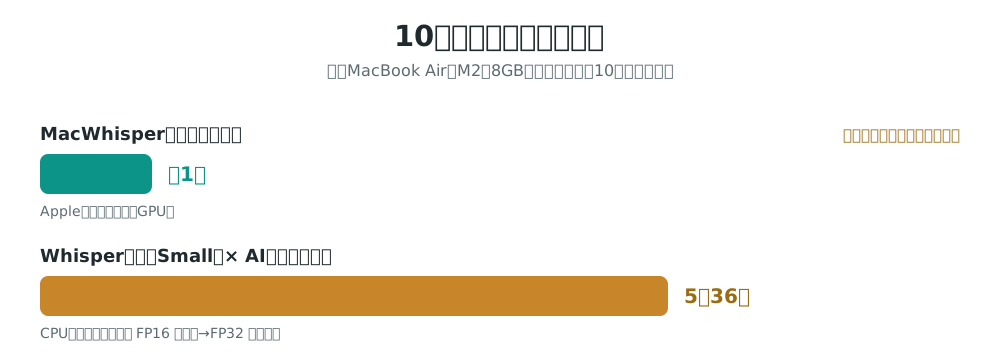
理由ははっきりしています。素のWhisperは、MacのGPUを使わずCPUで動くためです。処理中に FP16 is not supported on CPU; using FP32 instead という警告が出ていて、これがCPUで動いている証拠です。MacWhisperはApple向けに最適化されていて、同じ会話音声でも速く終わります。
| 見たところ | Whisper本体(Small) | MacWhisper(無料) |
|---|---|---|
| 導入の手間 | ターミナル(AIに肩代わり) | アプリを入れるだけ |
| 10分音声の処理 | 5分36秒 | 約1分 |
| 動くところ | CPU(FP32) | GPU最適化 |
| 自由度 | 高い(自動化・出力を自作できる) | 画面の範囲で操作 |
より高精度なturboモデルも試しましたが、8GBのMacではCPU処理が重く、10分音源を時間内に終えられませんでした。この機種では実用外です。速度を上げたい場面では、Smallを選ぶか、素直にMacWhisperを使うのが現実的でした。
精度は「数字は正確、同音異義語だけ弱い」
安全な台本音源で、出力を元原稿と突き合わせました。傾向がきれいに分かれます。
- 正確だったもの:午前十時→午前10時、二千円→2000円、四十パーセント→40%。ミーティング・キャンペーン・コーヒー・カフェなどのカタカナ語もすべて正しい
- 崩れたもの:同音異義語だけ。共有フォルダ→共有ポルダ、降水確率→防水確率、そして歯医者の予約→敗者の医薬
「敗者の医薬」はさすがに笑ってしまいましたが、裏を返せば崩れ方に規則性があるということです。数字や時刻はそのまま使え、決まった言い回しの取り違えだけ直せばよい。この「弱点が読める」ことが、あとで効いてきます。
なお同じ音源をループさせると、「共有フォルダ」が正しく出る周回と「ポルダ」になる周回が混在しました。同じ音でも出力が毎回同じとは限りません。固有名詞を確実に合わせたいなら、次に触れる置き換えの仕組みを足すのが早道です。
5. Wi-Fiを切っても動くか
Whisperはローカルで動く、とよく言われます。実際に確かめました。モデルの準備を終えたあと、メニューバーからWi-Fiをオフにして、もう一度文字起こしを走らせます。
Wi-Fiオフで再実行
ネットを切っても最後まで処理できた
メニューバーのWi-Fiアイコンには斜線が入っています。その状態でも文字起こしは最後まで進み、入力待ちに戻りました。
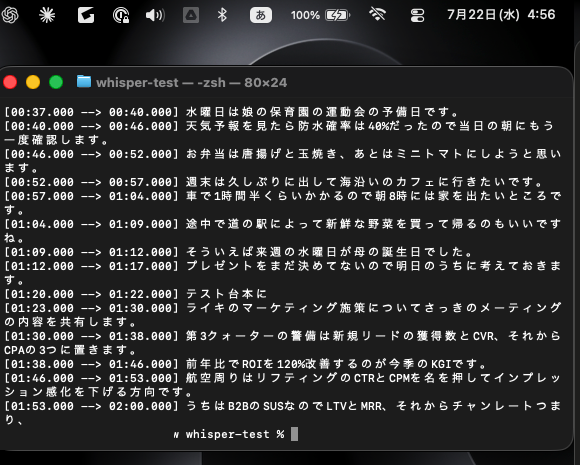
ネットを切っても完走しました。文字起こしそのものは、Mac内で完結しているからです。
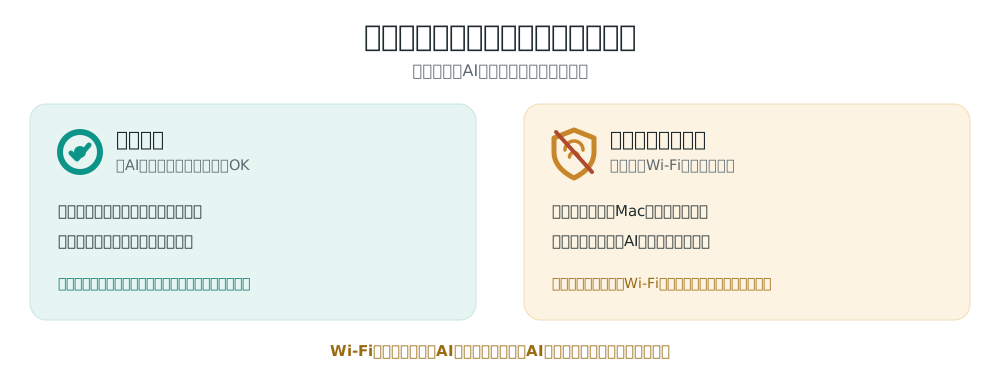
ただし、ここに正確な線引きが必要です。「ローカルWhisperだから機密も安全」は、半分だけ正しい表現です。
- 安全な部分:文字起こしの計算は、Whisperがあなたのパソコンの中だけで行う
- 注意が必要な部分:出力されたテキストの要約や整形まで、続けてAIエージェント(クラウド側)に頼むと、その中身はクラウドに送られる
今回の検証でも、私(AI)は出力の冒頭を読んで内容を確認しました。もし本物の機密音声だったら、その時点で外に出ていたことになります。だから誠実な結論はこうです。AIには環境づくりやスクリプト作成という「道具作り」まで任せ、機密の音声そのものを回すときは、自分でWi-Fiを切って実行する。Wi-Fiオフでも完走したという事実は、「AIが作った環境が、AIもネットも無しで自立して動く」ことの証明でもあります。
まず、いま手元にある機密でない音声で1本試してから、切り分けを体に入れておくと安心です。
6. 本体を選ぶ理由 — 溜まった録音をまとめて処理する
「5倍遅いなら、MacWhisperでいいのでは?」。1本だけならそのとおりです。話が変わるのは、録音が溜まっているときです。
画面のあるアプリは、基本的に1ファイルずつ選んで処理します。溜まった10本を毎回ドラッグするのは骨が折れます。そこで、フォルダに入れた音声をまとめて文字にするスクリプトを、AIに組んでもらいました。
頼んだのは「batch フォルダに入れた音声を全部まとめて文字起こしして、元のファイル名で保存して」という一言です。返ってきたのが、次のスクリプトです。
#!/bin/bash
# batch/ に入れた音声を、まとめて文字起こし → out_batch/ に「元名.txt」で保存
cd ~/whisper-test
export SSL_CERT_FILE=$(.venv/bin/python -c "import certifi; print(certifi.where())")
export PATH="/opt/homebrew/bin:$PATH"   # ffmpegの場所を通す
mkdir -p out_batch
count=0
for f in batch/*.mp3 batch/*.m4a batch/*.wav; do
  [ -e "$f" ] || continue
  count=$((count+1))
  echo "▶ [$count] 処理中: $(basename "$f")"
  .venv/bin/whisper "$f" --model small --language Japanese \
    --output_format txt --output_dir out_batch >/dev/null 2>&1
done
echo "✅ 完了:out_batch/ に $(ls out_batch/*.txt 2>/dev/null | wc -l | tr -d ' ') 件"
長さの違う3本(約2分・3分・4分=合わせて9分)を batch フォルダに入れ、1コマンドで実行しました。結果は、6分8秒で3本すべてが文字になり、out_batch フォルダに元のファイル名の .txt が3つ並びました。実行中、手を触れる必要はありません。
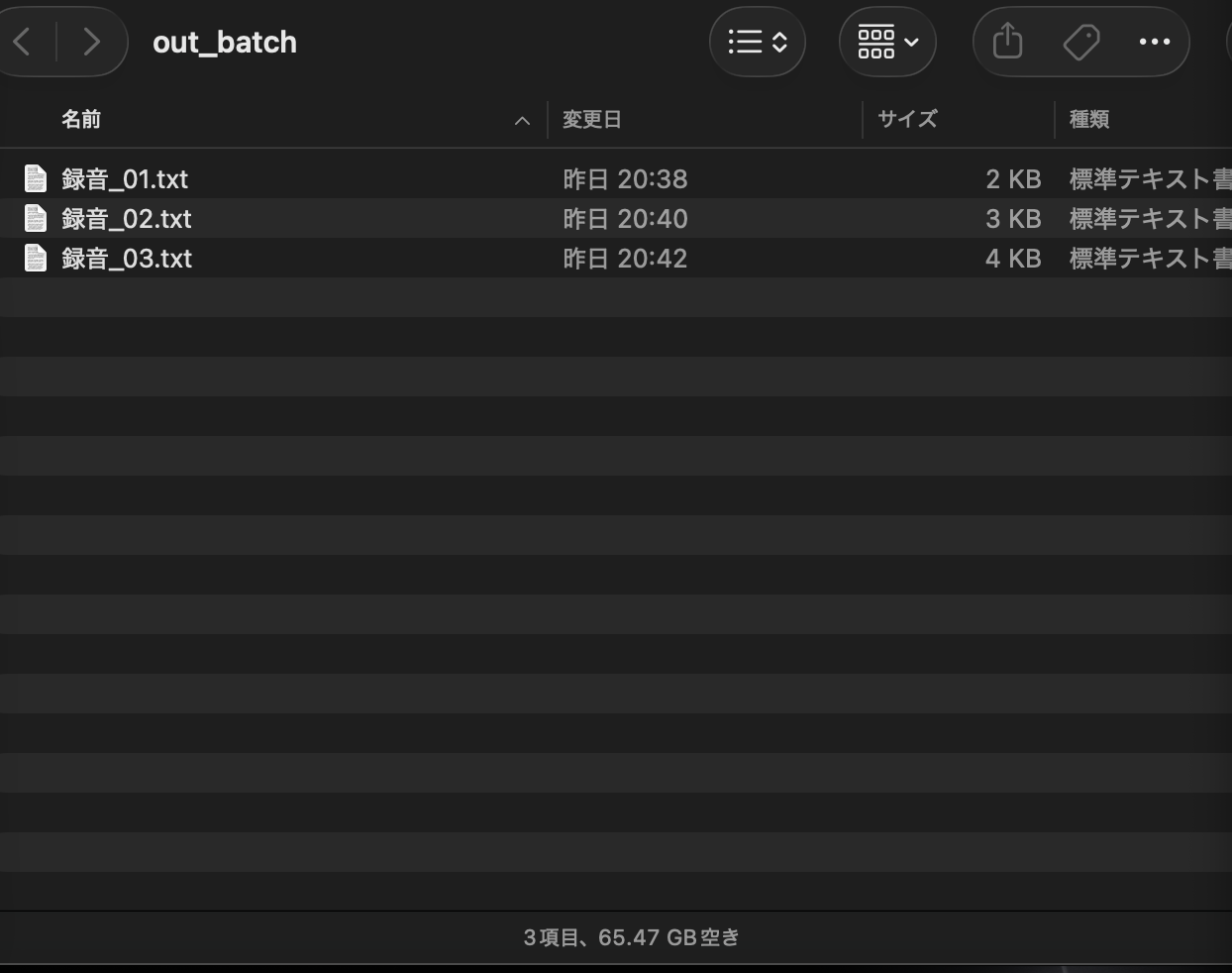
1本ずつなら遅くても、寝ている間や別の作業中に、溜まった録音がまとめて片づきます。この「無人でまとめて」ができることが、5倍遅くても本体を選ぶ理由です。スクリプトは上のまま流用できます。batch に音声を入れて実行するだけです。
7. 向く人・向かない人
Whisper本体×AIエージェントは、次のような人に向きます。
- 録音が溜まっていて、まとめて処理したい
- 出力の形式や後処理を、自分好みにいじりたい
- 0円で、機密の音声を完全に手元で処理したい
逆に、次の場合は別の道具のほうが近道です。行き先も書いておきます。
- 1本だけをすぐ文字にしたい:画面で完結するMacWhisper
- 長時間の会議・複数人の話者分け・スマホだけで済ませたい:文字起こしツールの選び方から用途別に
- そもそも録音の段階から楽にしたい:専用レコーダーの全体マップ
正直に書いておくと、「ターミナルで打つ」「Wi-Fiを切る」こと自体、慣れていない人にはひと手間です。その手間を消したいなら、無理に本体を選ばず、画面のあるアプリから入って構いません。溜まった録音の自動処理という具体的な理由ができてから、この記事に戻ってくれば十分です。
まとめ
- Whisper本体には画面がないが、AIエージェントに日本語で頼めば導入から文字起こしまで進められた
- 途中のSSLエラーも、AIが1手で解決した
- 速さはMacWhisperの勝ち(10分音声で約1分 対 5分36秒)。素のWhisperはCPUで動くぶん遅い
- 精度は、数字・カタカナは正確で、同音異義語だけ弱い
- 本体を選ぶ理由は、フォルダ一括処理のような自動化にある
- 機密の音声は、道具作りをAIに任せたうえで、実行だけ自分でWi-Fiを切って回す
まず、機密でない音声を1本、手元で文字にしてみてください。速さが物足りなければMacWhisperへ、溜まった録音を自動で片づけたいならこの記事のスクリプトへ。用途で選び分けるのがいちばん早道です。
よくある質問
音声ファイルはAI(Claude)に送られますか?
文字起こしそのものはWhisperがMacの中だけで実行します。AIエージェントに送られるのは「環境を作って」「スクリプトを書いて」という日本語の依頼と、その結果のテキストです。機密の音声を扱うときは、モデルの準備を終えたあとにWi-Fiを切って実行すれば、音声も出力テキストも外に出ません。
Windowsでも同じようにできますか?
Whisper本体はWindowsでも動きます。ただし初心者向けの操作画面がある構成は現状すすめにくく、この記事はmacOSでの実測です。
字幕ファイル(SRT)にもできますか?
できます。Whisperは txt のほか srt・vtt でも書き出せます。動画の字幕づくりについては動画の文字起こし記事で扱っています。
本当に0円で使えますか?
Whisperのモデルもコードも無料で、文字起こしにかかるのは電気代とディスク容量(モデル1つあたり数百MB〜1.5GBほど)だけです。ただし、導入を手伝ってもらうAIエージェントは、使っているサービスやプランによって費用がかかることがあります。