PR 本ページはプロモーション(アフィリエイト広告)を含みます。
【AI ICレコーダーの選び方】注目したい連携サービス4社比較
目次
AIボイスレコーダーは、軽さも録音性能も、もうどれも合格ライン。だからこそ、どれも良さそうに見えて、逆に選べない。買うのは決めたのに、最後の一台が決まらない。そんな方の参考になる選び方の紹介です。
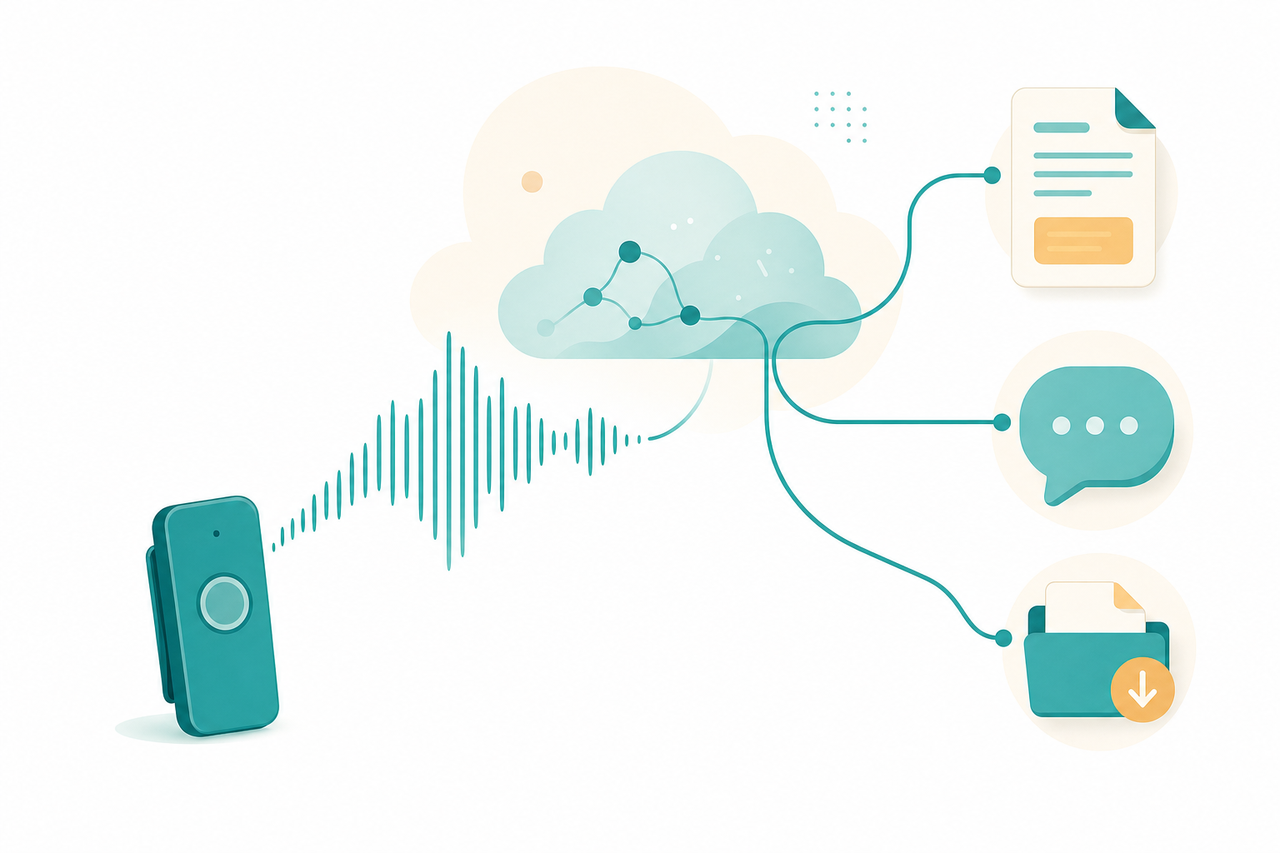
ICレコーダー選びの最終段階、録音後の先の作業を見ると決め手が見つかります。録ったメモを、自分の仕事にスマートに連携できるか。そのデバイスが連携するサービスから選ぶ、という方法です。
この記事は、どのレコーダーを買うか迷っている方に、「連携するサービスから考える選び方」を紹介します。PLAUD・Notta・Soundcore Work・HiDockの主要4製品の、録った後で見比べていきます。自分に合ったデバイス選択の参考にしてください。
筆 モジオコLab 編集部 / 筆者
音声入力や文字起こしAI、そして文字起こしを要約してくれるAIを使い倒したら、日々の業務がめっちゃ楽になった人間です。 その手応えから、実際に自腹でいろんなデバイスを使い始めています。 音声入力は Aqua Voice を日常的に愛用し、議事録要約の NotebookLM は仕事でもプライベートでも1年以上活用中。 個人情報を扱う仕事柄、セキュリティや運営元の素性は人一倍シビアにチェックします。
先に、この記事の答えを3つ。
- 録音から要約まではどの製品もできる。差がつくのは、そのあとの「PCへ移す・清書して転記」の手間が減るか(→録った後まで考えて選ぶ)
- 連携は4社ともNotion対応。差は、録り終わると自動で保存されるか、毎回自分で共有ボタンを押すか(→4サービスの横断比較)
- 渡す先がある人はNotta・PLAUD、手元で完結する人はSoundcore Work・HiDock(→使い方別の結論)
この記事は、公式情報で確認した内容と、編集部が実機で使ったNotta・PLAUDの経験を分けて書きます。Soundcore WorkとHiDockは実機未確認で、公式情報をもとにした比較です。
1. AIレコーダーは録った後まで考えて選ぶ
「録った後で選ぶ」と言われても、何がどう楽になるのか。まず、従来のやり方と比べてみます。
普通のレコーダーで録って、AIを自分で使う場合の流れ。
- 会議を録音する
- 録音データをパソコンへ移す
- 文字起こしと要約をAIにかける
- 結果を清書して、Notionなど使う場所へ貼る
AIレコーダー(PLAUD・Nottaで実機確認)の流れ。
- 録音して、スマホのアプリへワンタップで取り込む
- あとは自動。文字起こしから要約まで進む
- Zapierなどの自動化を設定しておけば、要約は自分やチームが使うサービスへ自動保存。保存先のフォルダも選べる
自分の手作業は、最初のワンタップだけ。「パソコンへ移す」「AIに貼る」「清書して転記する」という録音後の手続きが消えます。これが、録った後で選ぶ意味です。
正直な注意点をひとつ。この自動化の設定そのものは、私がPLAUDとNottaで試したときは10〜15分で終わりました。ただし設定画面は英語が基本で、翻訳した日本語も読み取りにくい箇所があります。ITに不慣れだと、ここで手が止まるかもしれません。一度設定してしまえば、あとは自動で回ります。
そして、この「取り込みやすさ」「自動化のしやすさ」「渡せる先」が、製品ごとに違います。文字起こしや要約はクラウド側で処理されるため(オフラインで試した記事で確認)、差が出るのは本体でなく裏のサービス側。録音品質や電池が横並びになった今、本体スペックだけでは決められないというのが実際のところです。
まず、自分が録ったメモを最後にどこで開くか(スマホ・PC・Notionなど)を一つ思い浮かべてみてください。それが選ぶ基準になります。
2. 買う前のチェック:専用機が要る場面、要らない場面
自分がどこで録るか。ここで専用機の要否が分かれます。
- PC前のWeb会議だけ:専用機は不要。Nottaデスクトップなどソフトで足りる
- ネットにつながず処理したい:専用機よりオフラインの選択肢
- 対面の打ち合わせ・外出先・スマホ通話も録る:専用機の出番
3つ目に当てはまるなら、専用機を選ぶ理由があります。パソコンを開けない場面でも、ポケットやカバンから出してボタン一つで録れるから。会議室でノートPCを広げる、スマホの録音アプリを探す、という手間がなくなります。
そして録り終えれば、そのまま文字起こしから要約、保存先への受け渡しまで自動で進む。ここまでが専用機の価値です。あとは、その「受け渡し」の作り込みが製品ごとに違います。
3. 録った後に確認する4項目
専用機を選ぶと決めたら、裏のサービスをこの4点で見ます。カタログの録音時間や容量には出てこない部分です。
- Web・PCで開けるか(スマホだけに閉じないか)
- 外部連携の方法(次の§4で4種類に分けます)
- 書き出しと保存(txtやdocxで出せるか、解約後も見られるか)
- 無料枠と、超えたときの年間費用
このうち見落とされがちなのが、2の「連携の方法」です。同じ「Notionに送れる」でも、自動で同期されるのか、その都度ボタンを押すのかで、続けやすさが変わります。
4. 4サービスの横断比較
PLAUD・Notta・Soundcore Work・HiDockを見比べます。Web・PC版は4社ともあるので、差が出る「連携」と「料金」に絞って2つの表にしました。料金や仕様は変動が速いため、購入前に各公式での確認をおすすめします(確認日:2026年7月23日)。
まず、この記事の主役である連携から。
| 製品 | 録ったら自動で保存 | 主な渡し先 | 書き出し形式 |
|---|---|---|---|
| PLAUD(実機確認) | ○ Zapierの設定で自動化 | Notion・Google Drive・kintone | txt・srt・docx・pdf・音声 |
| Notta(実機確認) | ◎ 標準機能で自動同期 | Notion・Slack・Salesforce・kintoneほか | txt・docx・srt・pdf・xlsx・音声 |
| Soundcore Work(公式情報) | × 毎回、共有ボタンを押す | Slack・Notion・Google Docs・メール | Word・PDF・TXT・音声 |
| HiDock(公式情報) | × 毎回、共有ボタンを押す | Notion・Google Docs・OneNote | TXT・CSV・SRT・PDF |
記号は、◎=標準機能だけで自動、○=Zapier等の設定をすれば自動、×=手動の共有のみ。「実機確認」は私が実際に使って確かめたもの、「公式情報」は実機未確認で公式サイトの記載によるものです。
次に、料金。
| 製品 | 無料でできること | 有料になるもの |
|---|---|---|
| PLAUD | 無料枠あり | 枠の超過・上位機能(Proサブスク) |
| Notta | 無料枠あり | 枠の超過・上位機能(Proサブスク) |
| Soundcore Work | 文字起こし月300分まで | 300分超(Pro:月2,680円/年15,980円) |
| HiDock | 文字起こし・要約は無制限 | 話者分離・ライブ翻訳 |
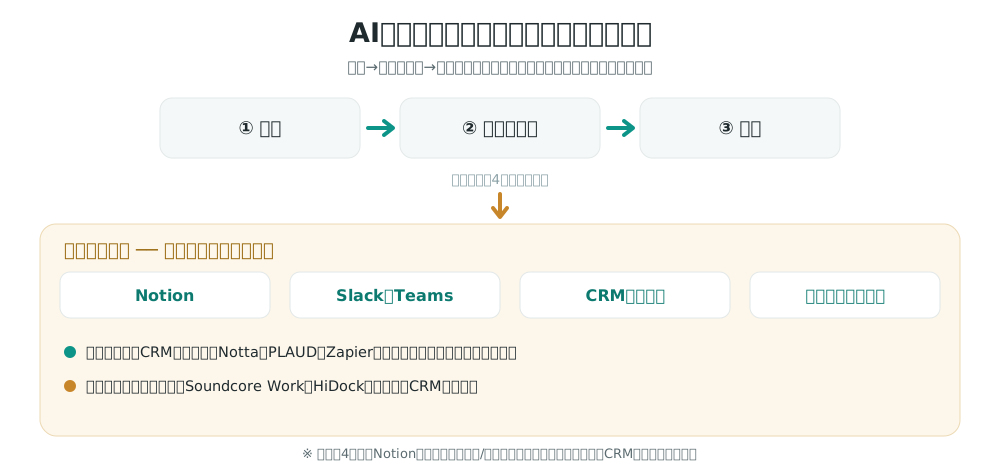
連携の方法は、大きく4種類に分けられます。
- 自動同期:録るたびに指定先へ自動で入る
- ワンクリック転送:ボタンで指定先へ送る
- 書き出して手動アップロード:txtなどで出してから自分で貼る
- Zapier・API:他サービスと自由につなぐ
Nottaはこの4つをほぼ網羅し、Salesforceなど営業向けのCRMまで届きます。PLAUDはNotionへの転送に加え、Zapierで自動化でき、さらに外部の音声ファイルを取り込めます。Soundcore WorkとHiDockは、NotionやGoogle Docsへ「その都度共有する」形が中心で、自動同期やCRMは確認できませんでした。
連携は「あり・なし」でなく「深さ」で見る。ここが選び分けの分かれ目です。
5. 使い方別の結論
比べた結果を、あなたの状況ごとにまとめます。
録音のあと、NotionやSlack、営業のCRMへ渡す先がある人は、連携がいちばん厚いNottaが合います。自動同期やCRM連携まで使えます。
買い切りの本体を使いたい人や、手持ちの録音も後から取り込みたい人は、PLAUDが向きます。Notion転送とZapier自動化に加え、外部音声のインポートに対応します。
外部連携より、まず無料で文字起こしと要約を回したい人は、HiDockが候補です。ただし話者分離が要るなら有料になります。新製品を手軽に試したい人は、Soundcore Workが軽くて始めやすい一方、連携は手動共有どまりと見ておくと安全です。
そして、PC前のWeb会議しか録らない人は、専用本体を買わずNottaデスクトップから試すのが近道です。
毎週のように会議やインタビューを録って、そのつどNotionに残しているなら、貼り直しの手間がそのまま消えるかどうかで選んでください。
6. 各サービスの「できないこと」と未確認点
表に出ない弱点と、実機で確かめられていない点を、サービスごとに残します。
- Notta(実機で確認):連携は最厚。ただし解約すると無料プランに移り、プレミアム時に出力した文字起こしは冒頭3分しか見られなくなります。長く残すデータの扱いに注意。
- PLAUD(実機で確認):外部音声インポートと自動化が強み。解約後のデータ保持は、契約前に公式で確認しておくのが安全です。
- Soundcore Work(未実測・公式情報):直接共有はできるものの、自動同期やCRMは確認できず。無料は月300分まで。連携の細部はアプリ画面で要確認。
- HiDock(未実測・公式情報):文字起こし・要約は無料無制限が魅力。ただし話者分離・ライブ翻訳は有料で、「無料無制限」は文字起こしまでの話です。
7. データ・料金・乗り換えの注意点
最後に、買う前に一度だけ確認しておきたい点です。「渡せるか」と同じくらい、「後で離れられるか」が効いてきます。
- 処理と保存:4社ともクラウド処理。手元完結が必要ならオフラインの選択肢へ
- 無料枠の超過:Soundcore Workは月300分まで、超えると有料
- 解約後のデータ:Nottaは冒頭3分のみに制限(他社は要確認)
- 書き出し:txtやdocxで一括で出せるか。乗り換え前にエクスポートしておく
「無料」も「連携できる」も、額面でなく中身で見る。無料無制限に見えても話者分離は有料、連携ありに見えても手動共有だけ、というのはよくあります。
まとめ
- 録れるだけで選ばない。録った後の保存先から逆算する
- 連携は4社ともNotion対応。差は「深さ」(自動同期・CRMか、手動共有か)
- 渡す先がある人はNotta・PLAUD、手元で足りる人はHiDock・Soundcore Work
- 「無料無制限」は文字起こしまで、解約後は制限が出る場合もある
自分の利用量と、録ったメモの渡し先を一つ決めてから選ぶと、迷いません。専用機の全体像から見直したい人は、AIレコーダーの全体マップもあわせてどうぞ。
よくある質問
月額なし・買い切りで使えるAIレコーダーはありますか?
HiDockは、文字起こしと要約を無料無制限で使えます(話者分離やライブ翻訳は有料プラン限定)。ただし本体が買い切りでも、話者分離や上位の連携は月額がかかる製品が多く、「本体を買えば全部無料」とは限りません。使う機能まで含めて確認してください。
Soundcore WorkはNotionに連携できますか?
2026年7月の公式情報では、Slack・Notion・Google Docs・メールへの直接共有に対応しています。ただし自動同期やCRM連携は確認できませんでした。渡すのは「手動でその都度共有する」形が中心です。仕様は更新されるため、購入前に公式で最新を確認してください。
録音データはどこで処理・保存されますか?
今回の4サービスはいずれも、文字起こしや要約をクラウド側で処理します(HiDockはMicrosoft Azure上でOpenAI・Anthropic・Googleのモデルを併用)。手元のパソコンだけで処理を完結させたい場合は、オフライン向けの選択肢が別にあります。
話者分離(誰が話したか)は無料でできますか?
製品によります。HiDockは文字起こし・要約は無料無制限ですが、話者分離は有料プラン限定です。無料枠に話者分離が含まれるかは、各サービスの料金ページで確認してください。
手持ちのICレコーダーの音声を、後からAIで文字起こしできますか?
PLAUDのWeb版は、外部の音声ファイルを取り込んで文字起こしできます。専用本体を持っていなくても、手元の録音を後から処理できるということです。