Whisperとは?無料で使える範囲と、自分に合う3つの始め方
目次
Whisperは、OpenAIが公開している音声認識のAIです。ただし「アプリ」ではなく「モデル」なので、始め方は人によって変わります。
「Whisperで文字起こしできるらしい」と聞いてダウンロード先を探すと、多くの人がつまずきます。ボタンを押せば使えるアプリを想像していると、話が合わないからです。この記事は、Whisperの正体と「自分ならどう始めればいいか」を、実際に触った記事へのリンクとともに整理します。
筆 モジオコLab 編集部 / 筆者
音声入力や文字起こしAI、そして文字起こしを要約してくれるAIを使い倒したら、日々の業務がめっちゃ楽になった人間です。 その手応えから、実際に自腹でいろんなデバイスを使い始めています。 音声入力は Aqua Voice を日常的に愛用し、議事録要約の NotebookLM は仕事でもプライベートでも1年以上活用中。 個人情報を扱う仕事柄、セキュリティや運営元の素性は人一倍シビアにチェックします。
先に、この記事の要点を3つ。
- Whisperは音声認識の「モデル」。そのままの本体は開発者向け(→Whisperとは何か)
- 始め方は3つ。画面だけで使う/AIエージェントと導入する/自分で実装する(→3つの始め方)
- 音声を外部へ送らず処理できる構成がある。ただし後処理まで手元とは限らない(→外部へ送らず処理する)
用意するものは、この記事だけで完結します。実際の導入手順は、あなたに合ったルートの記事に置いています。
Macを使っていて、いますぐ1本だけ文字にしたい人は、MacWhisperの記事が近道です。ここではまず、Whisperそのものの正体から見ていきます。
1. Whisperはアプリではなくモデル
Whisperは、OpenAIが2022年に公開した音声認識のモデルです。本体のコードとモデルの重みはMITライセンスで公開されていて、日本語を含む多言語に対応し、英語への翻訳もできます。
ここで一番の誤解ポイントを先に。Whisperは、アプリではなくモデルです。文字起こしをする「エンジン」だけが公開されていて、ボタンの並んだ操作画面は付いていません。だから、そのまま使うにはPythonやffmpegといった準備が要り、「Whisperは技術者のもの」と言われてきました。
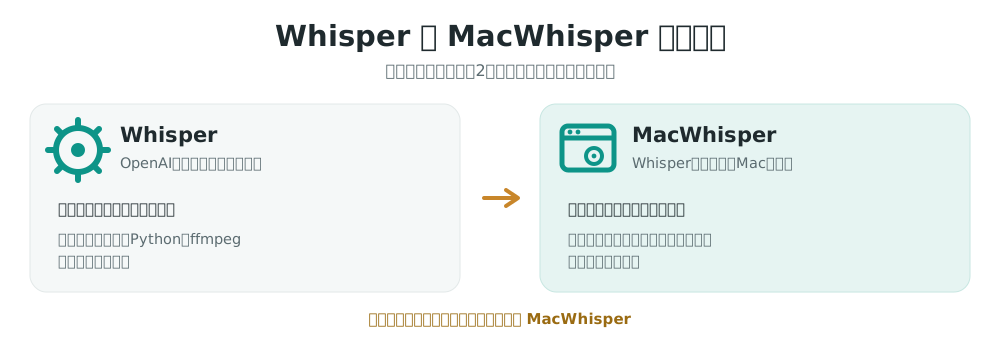
つまり、多くの人が探している「Whisperのダウンロードボタン」は、Whisper本体にはありません。あるのは、Whisperを包んだアプリのほうです。モデルとアプリの関係をもう少し詳しく見たいときは、MacWhisperの記事に図を置いています。
まずは「Whisper=エンジン、それを動かす入口が別にある」とだけ押さえておけば十分です。その入口が3つあります。
2. Whisper単体でできること・できないこと
エンジンなので、得意なことと、そのままでは苦手なことがはっきり分かれます。
できること。
- 音声を文字にする(文字起こし)
- 日本語を含む多言語の文字起こし
- 音声を英語のテキストに翻訳する
- 自分のパソコンの中だけで動かす
そのままではできない、または弱いこと。
- ワンクリックで使える操作画面がない
- 「誰が話したか」で分ける話者分離がない
- リアルタイムでの文字起こしは弱い
- 動かすまでに環境の準備が要る
なお、mp3やmp4といった音声・動画の形式に対応しているのは、Whisperのモデル自身が決めているというより、あいだに入るffmpegやアプリ、APIといった「入口の側」が受け付けている、というのが正確です。どの形式を扱えるかは、選ぶ始め方によって変わります。
やりたいことが「文字起こし」なのか「翻訳」なのかだけ、先に決めておきましょう。それで選ぶ道が変わります。
3. 自分に合う3つの始め方
Whisperの「使い方」は1つではありません。あなたの状況で、入口が3つに分かれます。
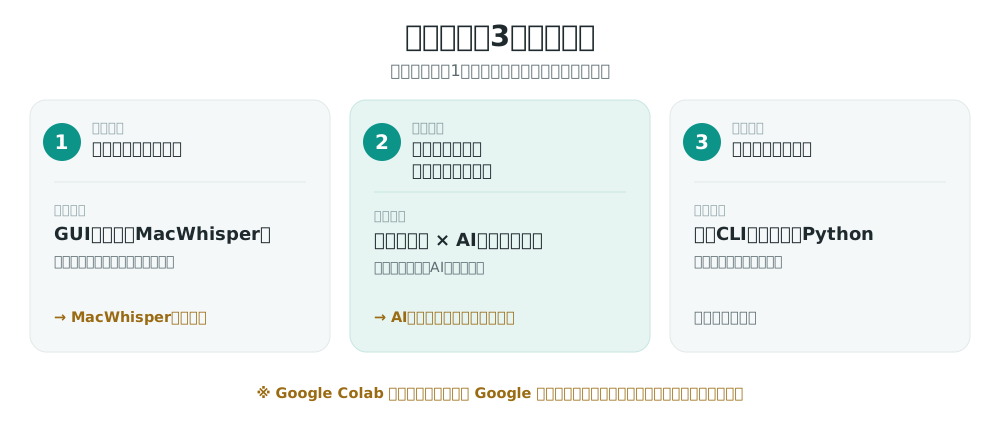
どの入口が自分に合うかは、次の表で選べます。
| こんな人 | 使う道具 | 中身 | 行き先 |
|---|---|---|---|
| 画面だけで使いたい | GUIアプリ(MacWhisper) | ダウンロードしてボタンで操作 | MacWhisperの記事 |
| 自動化したいが、ターミナルは苦手 | ローカル版 × AIエージェント | 導入と操作をAIが肩代わり | AIエージェント導入の記事 |
| 自分で実装できる | 公式CLI/ローカルPython | コマンドで直接あつかう | エンジニア向け |
2つ目のAIエージェントは、Whisperを動かす「別のやり方」ではありません。ターミナルでの導入や操作を、AIに肩代わりしてもらう手段です。実行しているのはあくまでローカルのWhisperで、AIはその手前の準備を手伝う、という位置づけです。
ここで注意が1つ。検索でよく出てくる「Google Colabで動かす」方法は、上の3つとは別の性格を持ちます。
Windowsについても触れておくと、Whisper本体はWindowsでも動きます。ただし、このサイトで実際に検証しているのはMacです。Windowsでの細かな手順までは実測していない、という前提で読んでください。
言い換えると、世の記事が「Whisperの使い方」と呼ぶものの多くは、3番目(自分で実装する)にあたります。エンジニアでなければ、1番目か2番目から入るのが現実的です。
Macを使っていて今すぐ試したいなら、まずはMacWhisperの記事を開くところから始めましょう。
4. Whisperはどこまで無料か
「Whisperは無料」とよく言われますが、無料の範囲は主語で変わります。ひとまとめに「タダ」と考えると、あとで食い違います。分けて見ていきます。
- Whisper本体のコードとモデルの重み:MITライセンス。利用回数による料金はない
- GUIアプリ(MacWhisperなど):無料で使える範囲と、有料機能がある
- AIエージェント:使うサービスによっては契約料がかかる
- OpenAIのAPI版(whisper-1):音声1分あたり0.006ドルの従量制
APIには、whisper-1以外にも現行の文字起こしモデルがあります。料金やモデルの名前は変わることがあるので、実際に使う直前に公式で確認するのが安全です。
まとめると、本体は料金がかからなくても、始め方によってはお金や手間がかかる、というのが正確なところです。「完全に無料でいちばんラク」な入口があるわけではなく、無料の範囲と手間はセットで考える必要があります。
自分がどの入口を使うか決めたら、その入口の無料の範囲だけ確認しておけば十分です。
5. 精度・速度・モデルサイズで知っておくこと
Whisperには、tinyからlargeまでのモデルサイズと、turboがあります。おおまかには、小さいモデルほど速くて軽く、大きいモデルほど精度寄り、という関係です。
turboは、largeより速く動くように作られたモデルです。公式の数値では、パラメータ数が約8億900万(809M)、必要なVRAMは約6GB、largeと比べておよそ8倍速とされています。ただしこの速度は、A100という高性能なGPUで、英語の音声を処理したときの参考値です。手元の一般的なパソコンでそのまま出る数字ではありません。turboは翻訳(英語化)の用途は想定されていない点にも注意してください。
実際に手元のMacで動かすとどうなるかは、条件しだいです。たとえばM2・メモリ8GBのMac、Smallモデル、今回の10分音源で確認した範囲では、数字や時刻・カタカナ語は正確に出て、同音異義語だけが崩れる傾向でした(共有フォルダが「共有ポルダ」になるなど)。速度と精度の実測は、AIエージェント導入の記事に詳しくまとめています。
数字の細部は入口を決めてからで大丈夫です。まずは「大きいモデルほど重い」とだけ覚えておきましょう。
6. 音声を外部へ送らず処理できる構成がある
Whisperの利点としてよく挙げられるのが、音声を外部へ送らずに処理できることです。これは事実で、ローカル版はモデルの準備を終えたあとなら、Wi-Fiを切っても文字起こしそのものは動きます(MacWhisperでもAIエージェント導入でも、実際にWi-Fiオフで最後まで処理できました)。
ただし、ここは正確に線を引く必要があります。Wi-Fiオフで動いたという事実が示すのは、あくまで「オフラインでも動く」ことです。処理全体が安全だと保証するものではありません。
文字起こしがローカルでも、要約までローカルとは限りません。文字にしたテキストを、続けてクラウド側のAIに要約や整形で渡せば、その中身は外に出ます。「ローカルWhisperだから機密も安全」と一括で言えないのは、この後半の経路があるからです。
まずは機密を含まない音声で1本試して、処理経路と保存場所を自分の目で確認するところから始めましょう。
7. 向く人・向かない人
ここまでを踏まえて、Whisperが向く人はこうです。
- 自分のパソコンの中だけで文字起こしを完結させたい
- 出力の形式や後処理を、自分好みにいじりたい
- 溜まった録音を、まとめて処理したい
逆に、次の場合は別の道具のほうが近道です。行き先も書いておきます。
- いますぐ1本だけ文字にしたい:画面で完結するMacWhisper
- 長時間の会議・複数人の話者分け・スマホだけで済ませたい:文字起こしツールの選び方から用途別に
- 録音の段階から楽にしたい:専用レコーダーの全体マップ
打ち合わせや取材メモを毎週のように文字にするなら、手間の少ない道具のほうが続きます。「Whisperを使うこと」自体が目的でないなら、無理に本体から入らず、まずは合いそうな入口の記事を1本読んでみてください。
まとめ
- Whisperは、アプリではなく音声認識の「モデル」。ダウンロードボタンは本体にはない
- 始め方は3つ。画面だけ(MacWhisper)/AIエージェントと導入/自分で実装、から選ぶ
- 「無料」は主語で変わる。本体は料金なしでも、始め方でお金や手間がかかる
- turboの速い数値は高性能GPU・英語での参考値で、手元の実測ではない
- 音声を外部へ送らず処理できるが、要約までローカルとは限らない
自分の状況に近い入口を1つ選んで、その記事から始めるのがいちばんの近道です。Macで今すぐならMacWhisper、溜まった録音を自動で片づけたいならAIエージェント導入へ。
よくある質問
Whisperはどこまで無料ですか?
本体のコードとモデルの重みはMITライセンスで、利用回数による料金はありません。ただし操作用のGUIアプリ(MacWhisperなど)には無料の範囲と有料機能があり、AIエージェントを使う場合はそのサービスの契約料がかかることがあります。OpenAIのAPI版(whisper-1)は音声1分あたり0.006ドルの従量制です。
Mac・Windows・スマホのどれで使えますか?
本体はMacでもWindowsでも動きます。ただしこのサイトの一次情報はMacでの実測に限られます。スマホだけで完結させたい場合は、Whisper本体より文字起こしアプリやレコーダーのほうが向きます。用途別の選び方の記事で案内しています。
精度はどのくらいですか?誤変換はありますか?
条件によります。M2・メモリ8GBのMac、Smallモデル、今回の10分音源で確認した範囲では、数字や時刻・カタカナ語は正確で、同音異義語だけ崩れる傾向でした(例:共有フォルダ→共有ポルダ)。詳しい実測はAIエージェント導入の記事にまとめています。
オフラインで使えますか?
ローカル版は、モデルの準備を終えたあとならWi-Fiを切っても文字起こしそのものは動きます。ただし、その先で要約や整形をクラウド側のAIに頼むと、その中身は外に出ます。オフラインで動くことと、処理全体の安全性は分けて考える必要があります。
商用利用はできますか?
Whisper本体のコードとモデルの重みはMITライセンスで、商用利用も認められています。ただし、MacWhisperなど第三者のアプリを使う場合はそのアプリの規約を、扱う音声については録音した内容の権利や許諾を、別途確認してください。