Whisperは無料で使える?MacWhisperのダウンロード方法と10分音声の実測
目次
医療・介護現場の面談やカンファレンスのように、個人情報を含む音声をクラウドへ送らず、手元のMacだけで処理したい場面があります。
MacWhisper無料版で、10分の日本語音声を約1分で文字にできました。初回準備を終えた後は、Wi-Fiを切っても10分の最後まで処理できています。
無料の文字起こしツールとして、十分使える結果です。ただし、初回設定と画面の導線は、触ってすぐ分かるとは感じませんでした。慣れれば操作は多くありませんが、最初の1本を文字にするまでは少し迷います。
この記事では、公式サイトからのダウンロード、無料モデルの準備、実際の文字起こしまで、つまずいた画面も含めて順に説明します。
筆 モジオコLab 編集部 / 筆者
音声入力や文字起こしAI、そして文字起こしを要約してくれるAIを使い倒したら、日々の業務がめっちゃ楽になった人間です。 その手応えから、実際に自腹でいろんなデバイスを使い始めています。 音声入力は Aqua Voice を日常的に愛用し、議事録要約の NotebookLM は仕事でもプライベートでも1年以上活用中。 個人情報を扱う仕事柄、セキュリティや運営元の素性は人一倍シビアにチェックします。
1. 無料版でどこまで使えたか
「無料と書いてあるけれど、実際は数分しか使えないのでは?」。今回は、10分の音声ファイルを最初から最後まで処理できました。
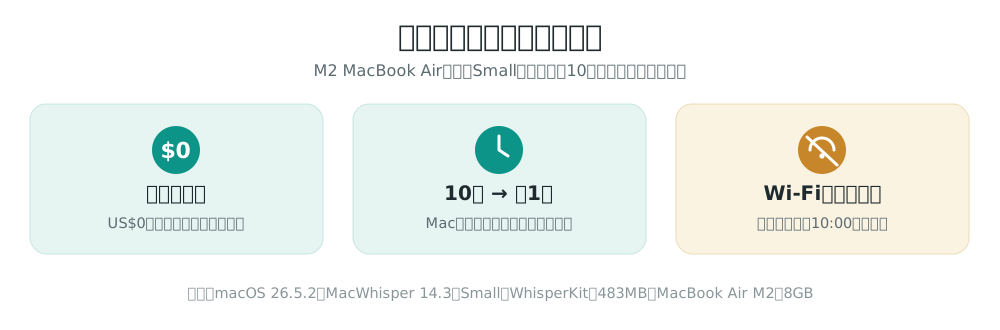
| 確認したこと | 実測結果 |
|---|---|
| 料金 | 無料版 US$0 |
| 音源 | 日本語10分・MP3 |
| モデル | Small/WhisperKit/483 MB |
| Mac | MacBook Air M2/8 GB |
| OS・アプリ | macOS 26.5.2/MacWhisper 14.3 |
| 処理時間 | 約1分 |
| Wi-Fiオフ | 初回準備後は完走 |
| 出力 | 10:00/10:00まで文字起こしを確認 |
10分音声を約1分で処理できたので、待ち時間は音声の長さよりかなり短く済みました。一方、クラウドサービスのように投入後すぐ結果が返るわけではありません。Mac内で処理が終わるまで、今回は約1分待ちました。
文字は内容を追える形で出力されています。数字や固有名詞を含む精度は、元原稿と突き合わせてから評価する必要があります。
2. WhisperとMacWhisperは同じものではない
「Whisperをダウンロードする」と検索すると、PythonやHomebrewの手順が並びます。ここで混同しやすいのが、WhisperとMacWhisperの違いです。
- Whisper:OpenAIが公開している音声認識モデル
- MacWhisper:WhisperなどのモデルをMacで操作するためのアプリ
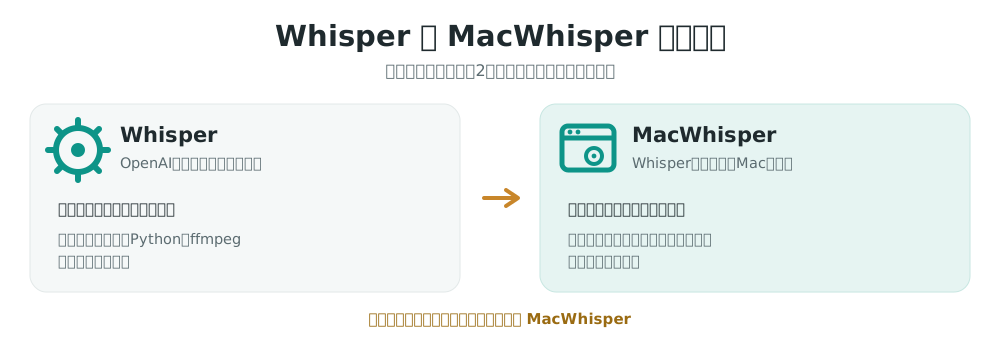
Whisperを直接使う場合、Pythonやffmpegなどの環境を用意します。自由度は高いものの、音声ファイルを1本だけ文字にしたい人には準備が多めです。
この記事では、ターミナルを使わずに操作できるMacWhisper無料版を使います。画面上でモデルと音声ファイルを選ぶ方法です。
3. MacWhisper無料版をダウンロードする
MacWhisperは、類似ドメインから入手しないでください。公式サイト自身が、MacWhisperを装うサイトとマルウェアについて注意を出しています。ダウンロードはMacWhisper公式サイトから始めます。
3-1. 公式サイトで無料版を選ぶ
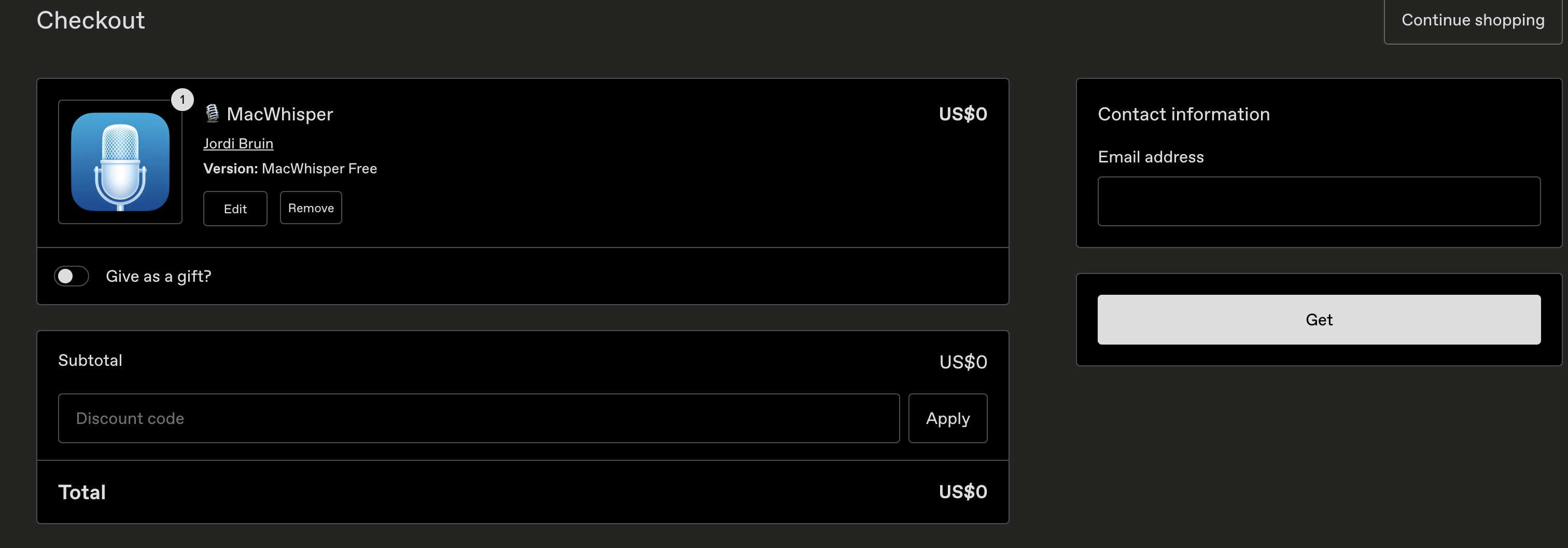
公式サイトの Download Free を選ぶと、US$0のチェックアウト画面へ進みます。受信できるメールアドレスを入力し、Get を押します。無料版なので、今回の画面では支払い情報の入力はありませんでした。
3-2. Proへアップグレードせずに進む
途中でMacWhisper Proの案内が表示されます。まず無料版を試すなら、Don't upgrade を選びます。
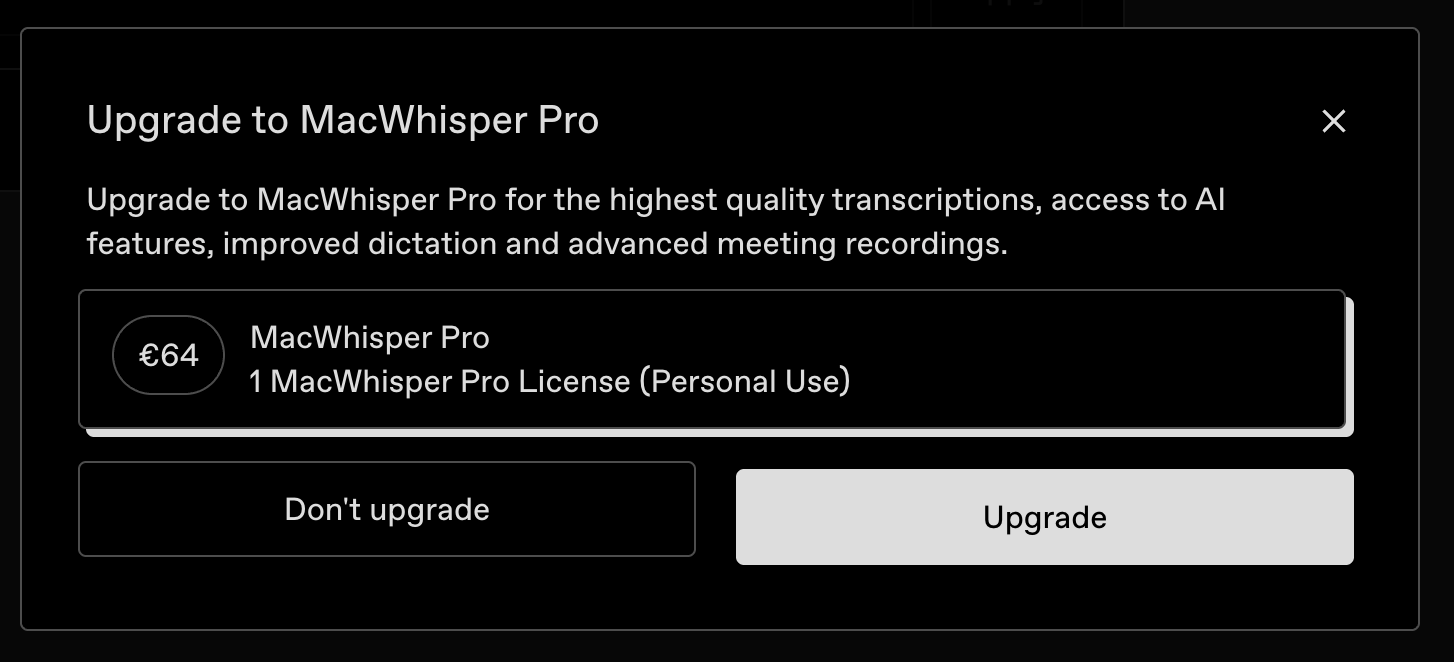
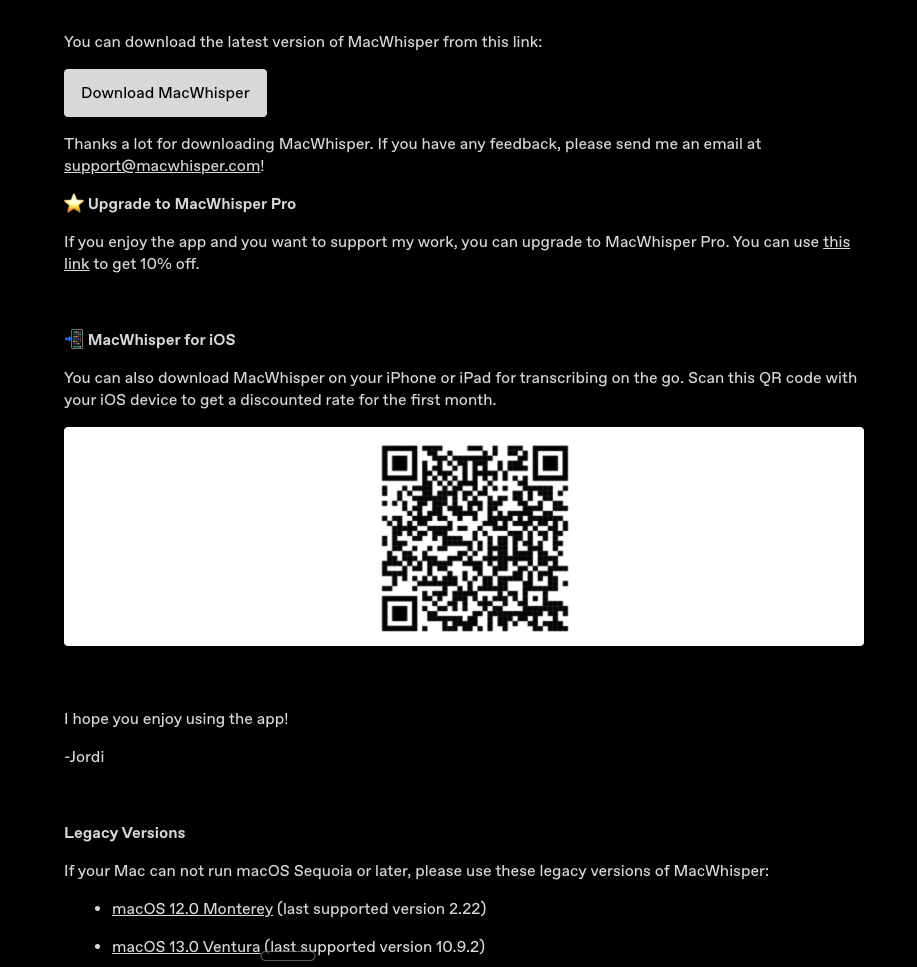
続くページで Download MacWhisper を押し、DMGファイルを取得します。
無料版の取得
ダウンロードページからDMGを取得する
Download MacWhisper を押すと、Mac用のDMGファイルを取得できます。
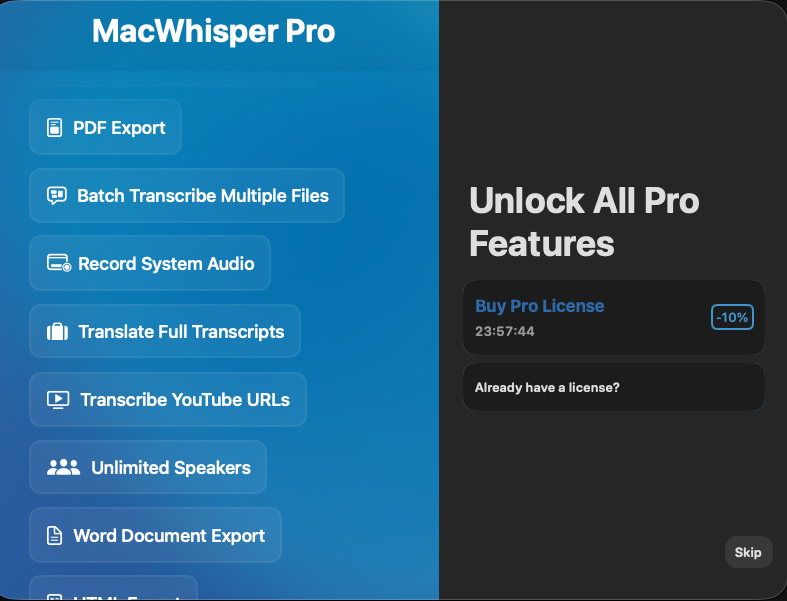
DMGを開いてMacWhisperをApplicationsへ移し、起動します。初回起動時にもPro機能の案内が出ますが、右下の Skip で無料版を続けられました。
4. 無料のSmallモデルを準備する
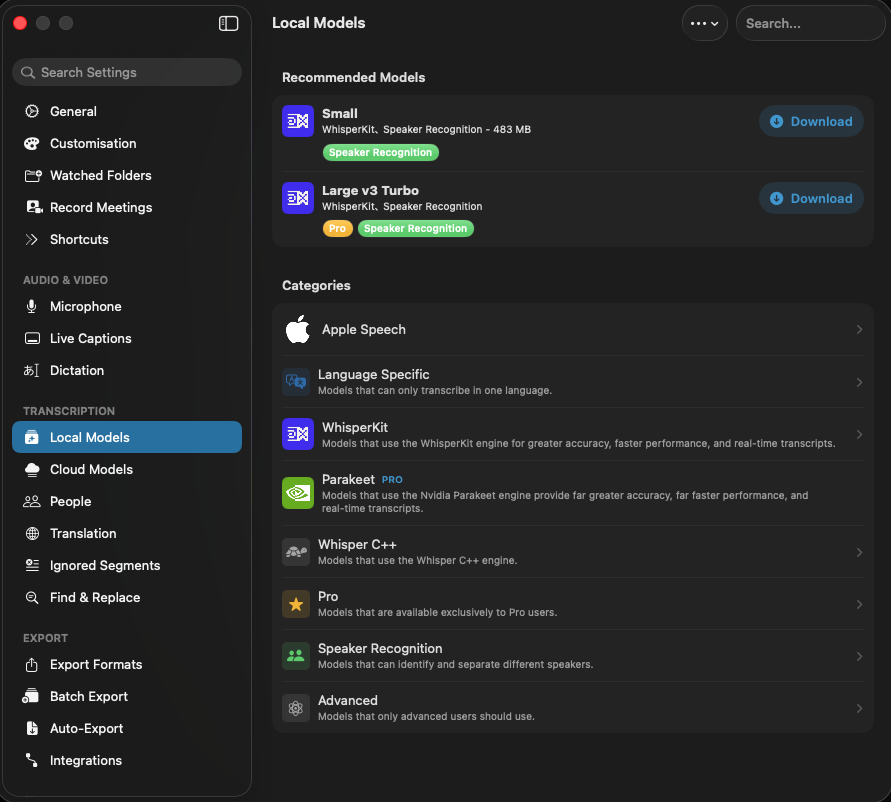
設定画面の Local Models を開くと、無料でダウンロードできる Small が表示されました。
無料モデル
Small/WhisperKit/483 MBを選ぶ
今回使ったのはWhisperKitのSmallモデルで、容量は483 MBです。Download を押し、チェックマークが付くまで待ちます。
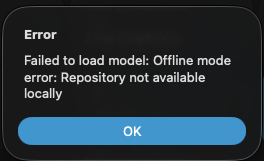
5. 10分音声を文字起こしする
モデルの準備ができたら、録音済みのMP3ファイルをMacWhisperへ入れます。
- ローカルの音声ファイルを選ぶ
- Smallモデルで文字起こしを開始する
- 完了まで約1分待つ
- Editor画面で文章、下部で
10:00 / 10:00を確認する
操作数だけを見ると多くありません。ただ、最初はローカルファイルを開く場所とURLから取り込む導線の違いが分かりにくく、設定画面へ戻る位置にも少し迷いました。
1回目の導線には慣れが必要です。音声を1本処理した後は、モデルとファイルを選ぶ流れが分かるため、次回は迷いにくくなります。
6. Wi-Fiを切っても10分の最後まで処理できた
オンラインで初回準備を終えた後、MacWhisperを終了し、Wi-Fiをオフにして同じ10分音源をもう一度処理しました。
結果は完走。MacWhisperの下部には 10:00 / 10:00 と表示され、文章も出力されています。
Wi-Fiオフで再実行
10分音声を最後まで処理できた
メニューバーのWi-Fiアイコンには斜線が入り、下部には 10:00 / 10:00 と表示されています。
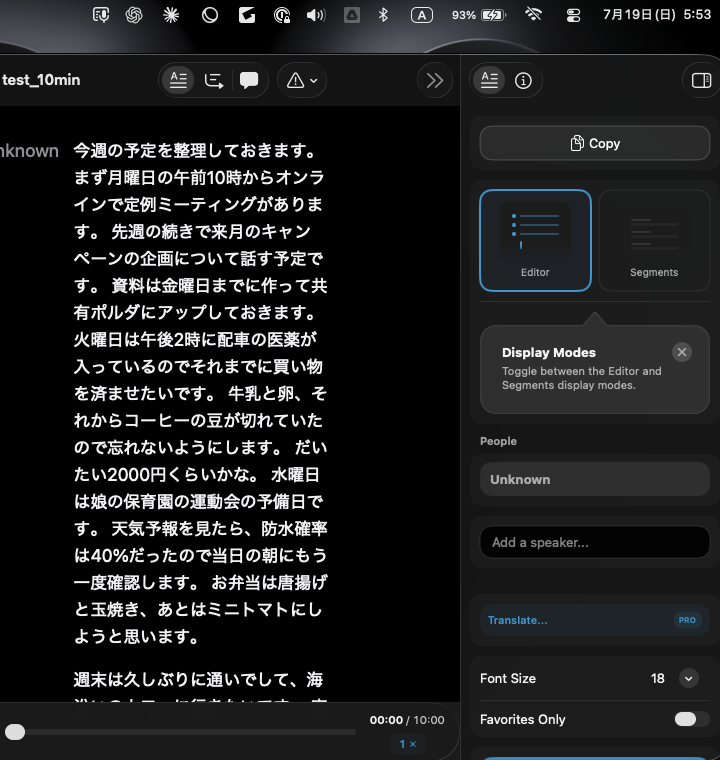
Wi-Fiなしでも文字起こしできました。ローカルモデルがMac内で音声を処理しているためです。
ただし、MacWhisper内のすべての機能がオフラインで動くという意味ではありません。クラウド文字起こし、外部AIによる要約、外部サービスとの連携を使う場合は、音声や文字が外部へ送られる可能性があります。
7. 無料版で足りる人、別の方法が合う人
無料版は「録音済みファイルを1本ずつ文字にする」用途なら候補になります。
無料版が合う人
- Macと録音済みの音声ファイルがある
- 1本ずつ文字にできればよい
- 音声をクラウドへ送らないことを優先したい
- 初回設定と、10分音声で約1分の待ち時間を許容できる
別の方法が合う人
- 録音から話者分離、要約、共有まで一続きにしたい
- 複数ファイルをまとめて処理したい
- 画面の分かりやすさと操作の少なさを優先したい
- Macを使っていない
無料で試す場合は、まず10分以内の個人情報を含まない音声を1本入れてください。自分のMacで処理時間と出力を確認してから、Proや別サービスを検討すれば十分です。
文字起こし方法全体から選び直したい場合は、文字起こしツールは何がいい?用途別のおすすめで、録音済みファイル・会議・スマホなど目的別に整理しています。
まとめ
- MacWhisper無料版で10分の日本語音声を文字起こしできた
- M2/8 GBのMacBook Airでは処理に約1分
- 初回準備後はWi-Fiを切っても10分の最後まで完走
- 初回設定とUIには少し慣れが必要
- まず安全な10分音声を1本試してから、有料版や別ツールを考える
Macに録音済みの音声があり、約1分待てるなら、無料版から試せます。ダウンロードは偽サイトを避け、MacWhisper公式サイトから始めてください。
よくある質問
MacWhisperは無料で使えますか?
無料版があります。今回の検証では、無料のSmallモデルを使い、10分の日本語MP3を最後まで文字起こしできました。
MacWhisperはWi-Fiなしでも文字起こしできますか?
初回準備をオンラインで終えた後は、Wi-Fiを切っても文字起こしできました。ただしモデル取得直後の最初の処理では追加データが必要になることがあります。
10分の音声の文字起こしには何分かかりますか?
M2・メモリ8GBのMacBook AirとSmall WhisperKitモデルで、10分の日本語音声に約1分かかりました。端末やモデル、音声によって時間は変わります。
MacWhisper Proへのアップグレードは必要ですか?
録音済みファイルを1本ずつ文字にするだけなら、まず無料版で試せます。複数ファイルの一括処理、話者分離、各種書き出しなどが必要ならProを検討します。