PR 本ページはプロモーション(アフィリエイト広告)を含みます。
Nottaデスクトップを実機レビュー|画面・PC音声・自分の声をまとめて文字起こし
目次
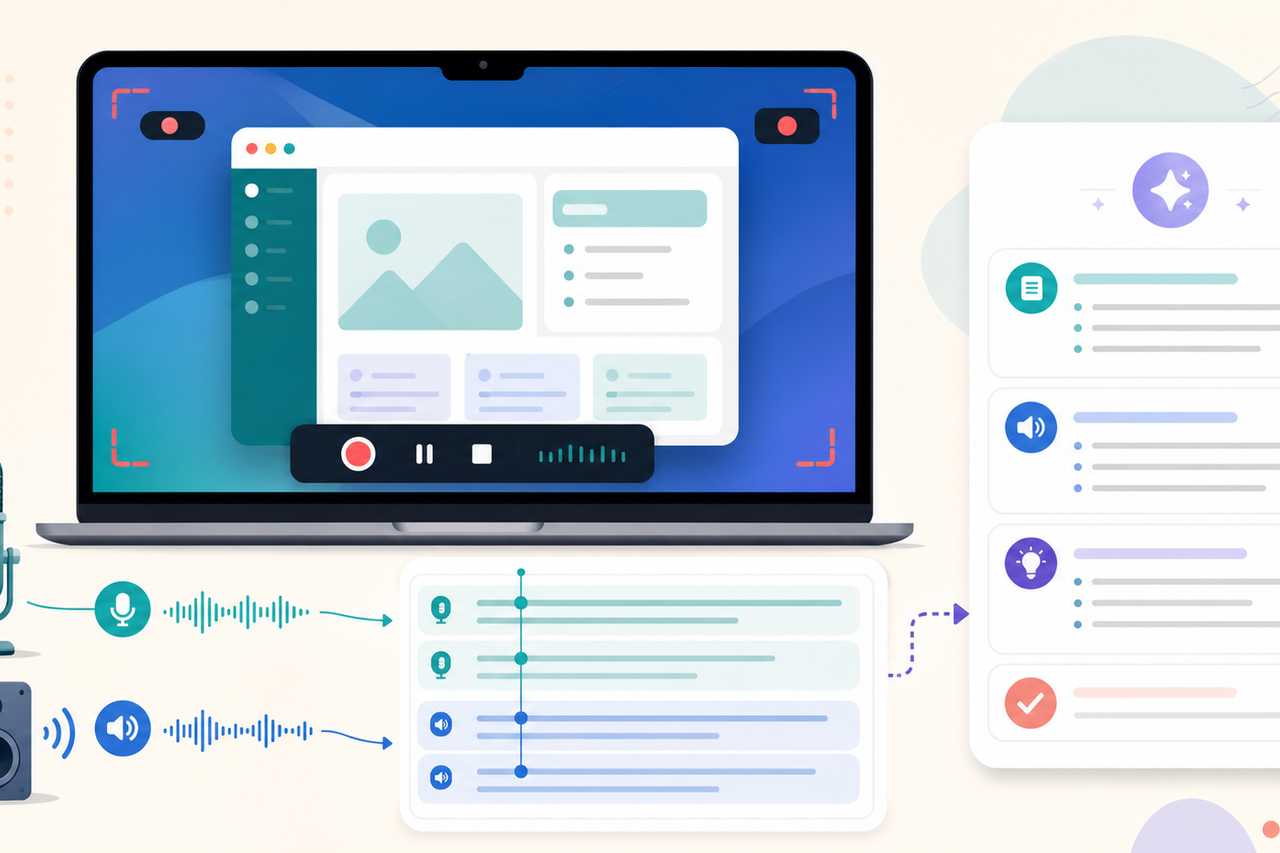
Nottaデスクトップは、PCで開いているWeb会議やアプリの音声を、マイク音声や画面と一緒に記録・文字起こしできる新しいデスクトップアプリです。
これまでのブラウザ版では、Web会議の招待URLを入力し、Notta Botを会議へ参加させる方法が中心でした。デスクトップ版のBotなし録音なら、招待URLを貼り付けず、PCで流れる音と自分の声を直接録音できます。
そのため、Web会議の議事録づくりだけでなく、アプリを操作しながら説明を録画し、作業手順を共有する用途にも使えます。
今回はMacで画面・PC音声・マイク音声を実際に記録し、文字起こしとAI要約まで試しました。ブラウザ版との違い、始め方、便利だった点と注意点を実機画面で紹介します。
この記事で使うもの- MacとNottaデスクトップ
- 画面・システム音声・マイクの収録権限
- 検証用の公開ニュース動画
まず、今回の実測で分かったことを先に整理します。
筆 モジオコLab 編集部 / 筆者
音声入力や文字起こしAI、そして文字起こしを要約してくれるAIを使い倒したら、日々の業務がめっちゃ楽になった人間です。 その手応えから、実際に自腹でいろんなデバイスを使い始めています。 音声入力は Aqua Voice を日常的に愛用し、議事録要約の NotebookLM は仕事でもプライベートでも1年以上活用中。 個人情報を扱う仕事柄、セキュリティや運営元の素性は人一倍シビアにチェックします。
1. Nottaデスクトップとは
Nottaデスクトップは、WindowsやMacにインストールして使う文字起こしアプリです。Notta公式リリースでは、2026年7月8日に正式提供を開始したと案内されています。
公式が挙げる主な特徴は、次の2つです。
- Botを会議へ参加させず、PCの音を直接記録する「Botなし録音」
- 音声と文字起こしを外部へ送らず、PC内で処理する「プライバシーモード」
ただし、今回試したのは画面上部に「クラウドモード」と表示された状態です。録画終了後にデータがNottaへアップロードされ、文字起こしとAI要約が作られました。
| モード | 処理の考え方 | 今回の確認 |
|---|---|---|
| クラウドモード | 録画後にNottaへアップロードして文字起こし・要約 | 実機で確認済み |
| プライバシーモード | 公式案内では音声・テキストを外部へ送らずPC内で処理 | 未検証 |
「Nottaデスクトップなら、すべて自動的にローカル処理」とは限りません。録音前に、画面上部のモード表示を確認しておきましょう。
2. 最初にマイクと画面収録を許可する
初回起動では、マイクと画面収録の権限を求められました。どちらも必須と表示されています。
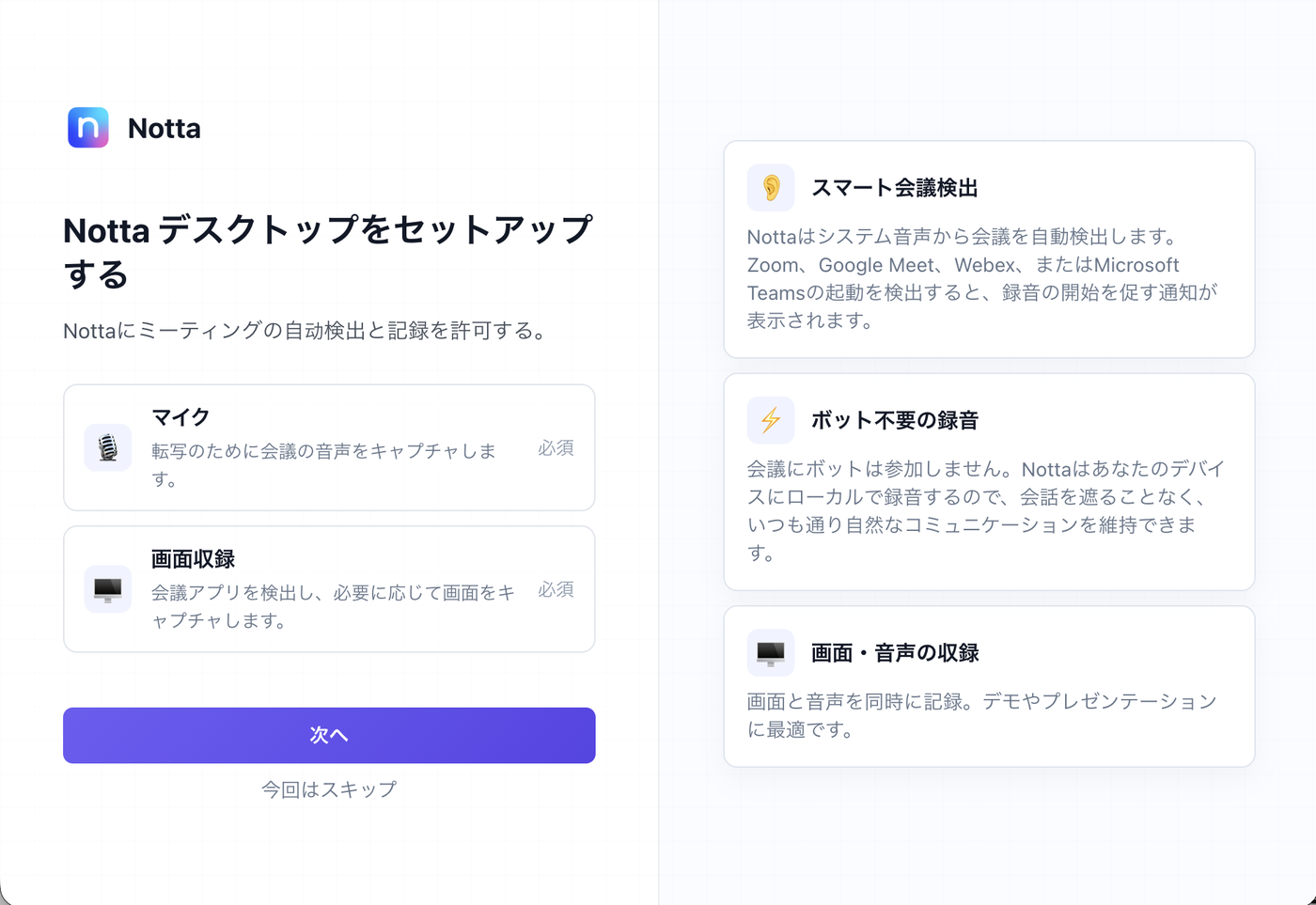
Macでシステム音声が入らないときは、NottaだけでなくmacOS側の権限も確認します。Notta公式ヘルプでは、「プライバシーとセキュリティ」にある画面・システム音声収録の許可を確認するよう案内しています。
録音方法は、BotなしとミーティングBotから選べます。
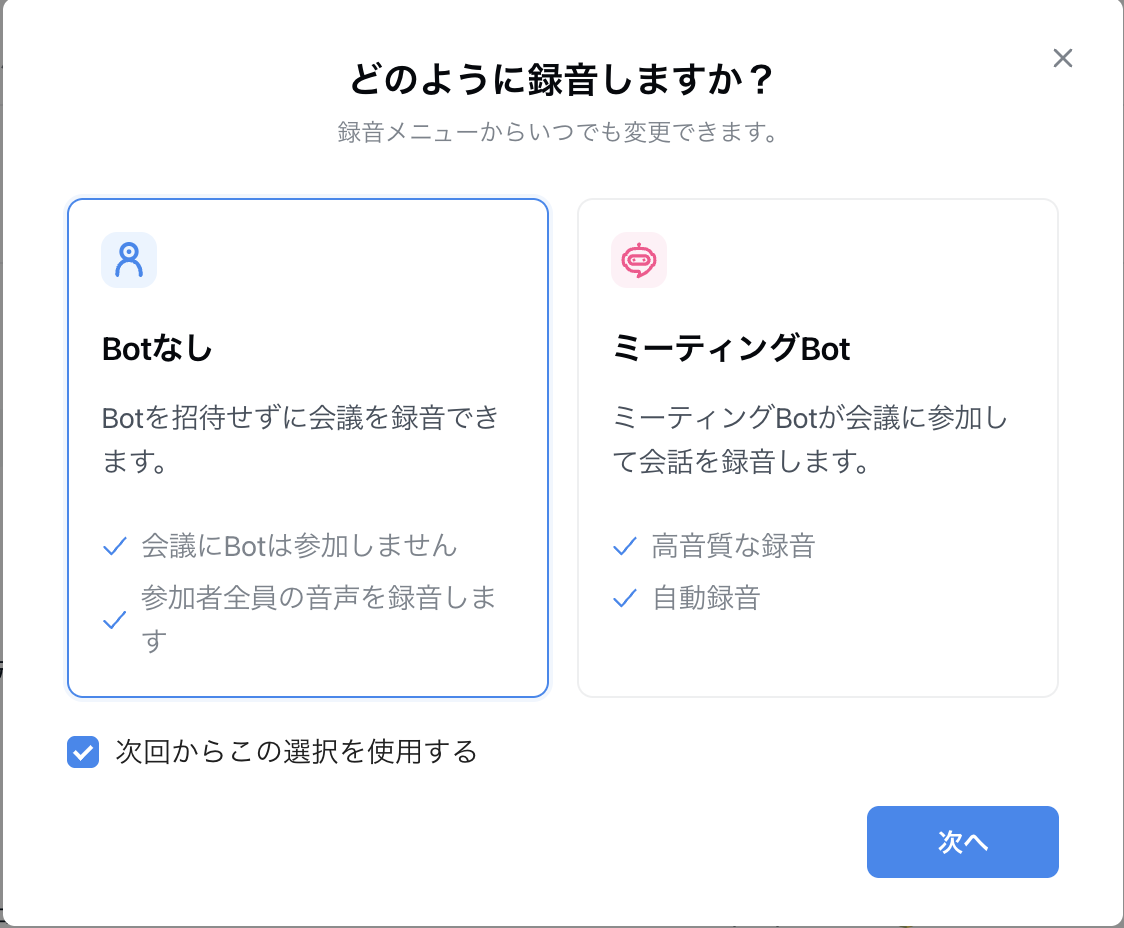
Botなし録音では、Nottaが参加者として会議に入りません。パソコンのマイクとシステム音声を直接記録する仕組みです。
ブラウザ版は招待URLからBotを参加させる
Nottaブラウザ版の「Web会議を自動文字起こしする」画面では、Zoom、Google Meet、Microsoft Teams、Webexなどの招待URLを入力します。URLをもとにNotta Botが会議へ入室し、会議音声を録音・文字起こしする流れです。
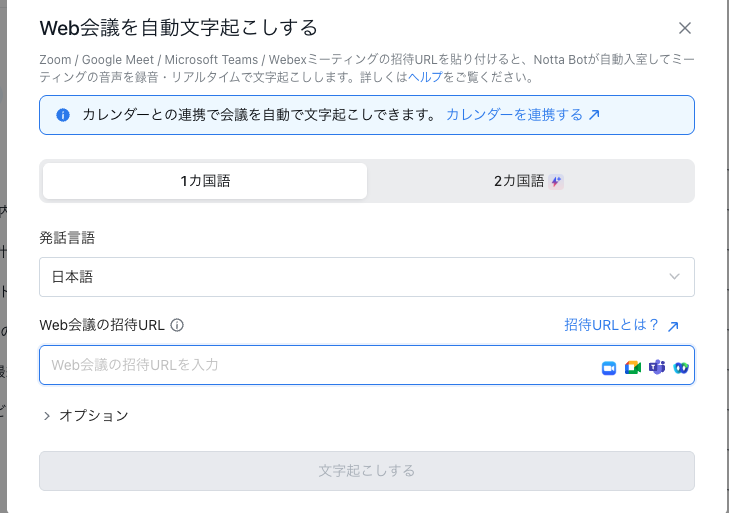
今回試したデスクトップ版のBotなし録音では、会議URLをNottaへ貼り付ける必要はありません。録音方法を選び、必要なら録画するアプリケーションウィンドウを指定して開始できます。
| 比較する点 | ブラウザ版のWeb会議文字起こし | デスクトップ版のBotなし録音 |
|---|---|---|
| 開始方法 | Web会議の招待URLを入力 | PC上で録音方法と音声を選ぶ |
| 会議上の見え方 | Notta Botが会議へ入室 | Nottaは参加者として入室しない |
| 画面の記録 | Web会議の文字起こしが中心 | 選んだアプリウィンドウも録画できる |
| 向く場面 | URLが決まっているオンライン会議 | PC操作の説明、デモ、Botを出さない会議 |
ブラウザ版は、予定されたWeb会議をURLやカレンダーから管理したいときに分かりやすい方法です。デスクトップ版は、目の前で開いている会議やアプリをすぐ記録したいときに、開始までの手順を短くできます。なお、デスクトップ版にもミーティングBotの選択肢があるため、ここではブラウザ版のWeb会議文字起こしと、デスクトップ版のBotなし録音を比較しています。
まずは機密を含まない1分程度の音声で、マイクとシステム音声が両方入るかを試すと安全です。
3. 画面・PC音声・自分の声を一緒に録ってみた
録音開始前に、画面・マイク・システム音声を選びます。今回使った設定は次の4つです。
- 録音方法:Botなし
- 画面録画:オン
- 音声:マイク音声+システム音声
- 発話言語:日本語
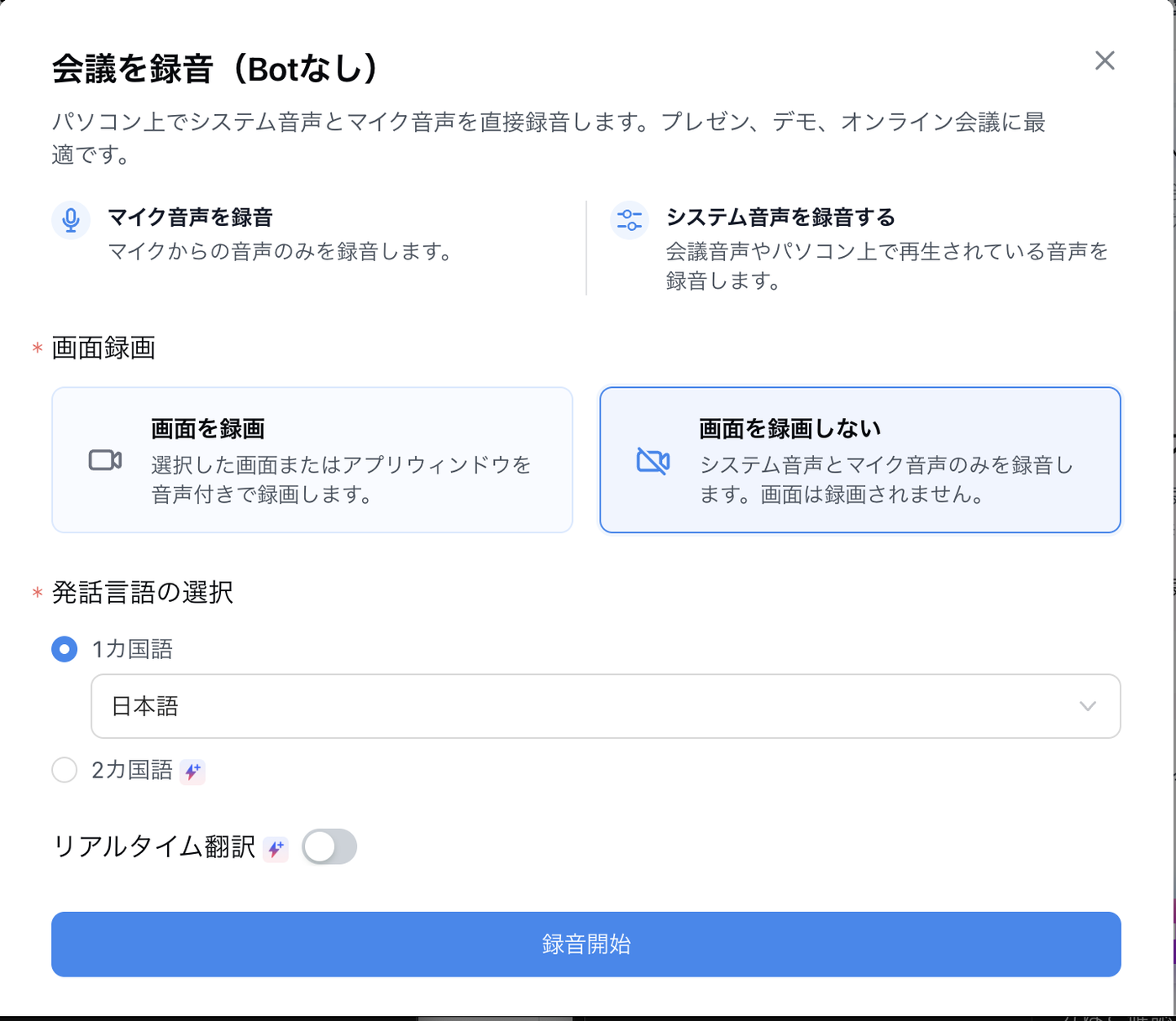
「画面を録画」を選ぶと、共有対象の選択画面が開きます。画面全体ではなく「アプリケーションウィンドウ」を選べるため、今回はニュースを再生するウィンドウだけを指定しました。
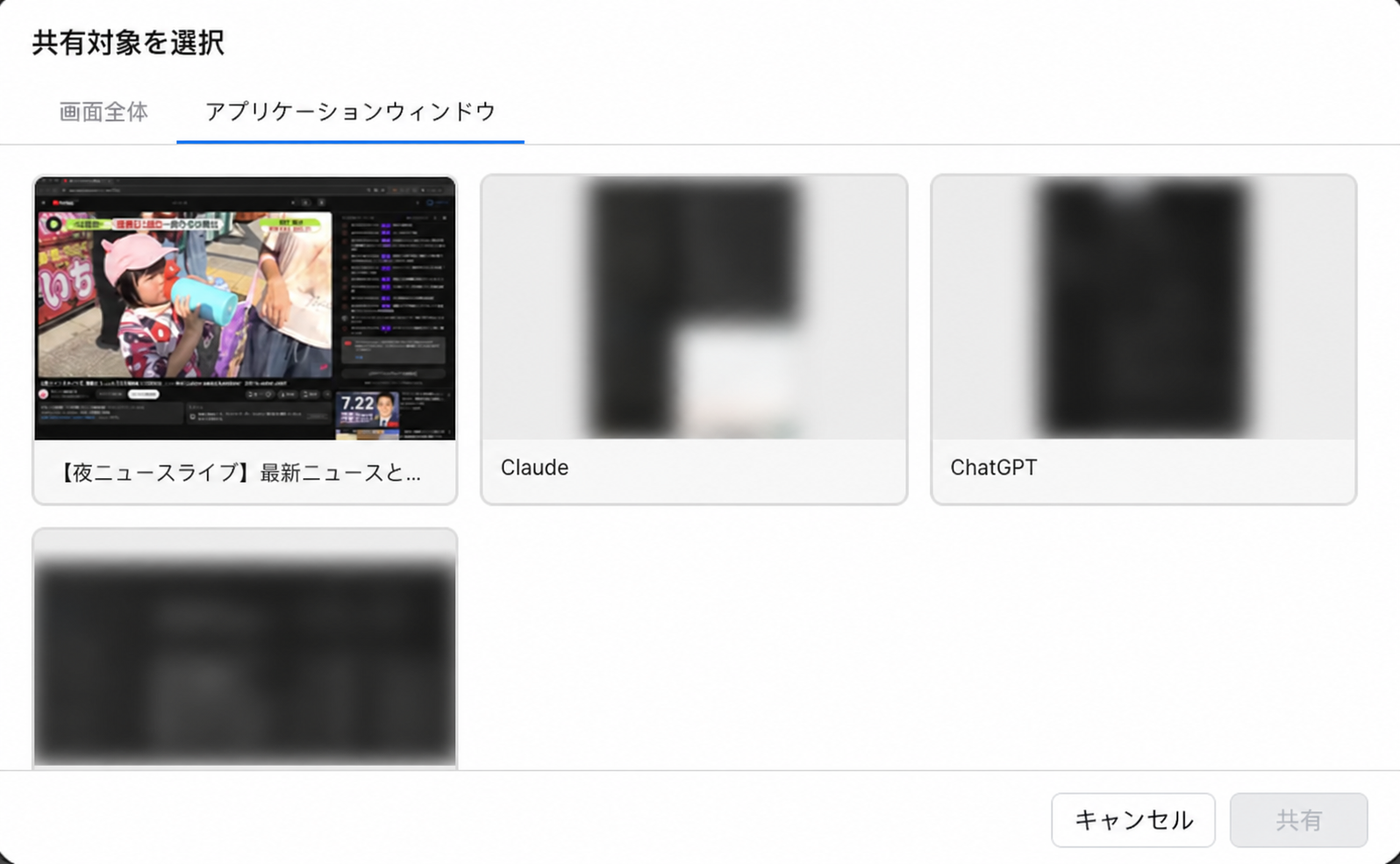
この選び方なら、デスクトップ全体を見せずに済みます。通知や別の作業画面が映り込む可能性を下げられるのも利点です。
録画するウィンドウを選んだら、公開して困らない画面だけが映っているかを10秒確認してから本番を始めましょう。
4. 録画画面と文字起こしを一緒に見返せる
2分9秒の録画を終えると、結果画面に録画したニュース映像と文字起こしが並びました。画面下には再生位置が表示され、映像を見ながら同じ時間帯の文字を確認できます。
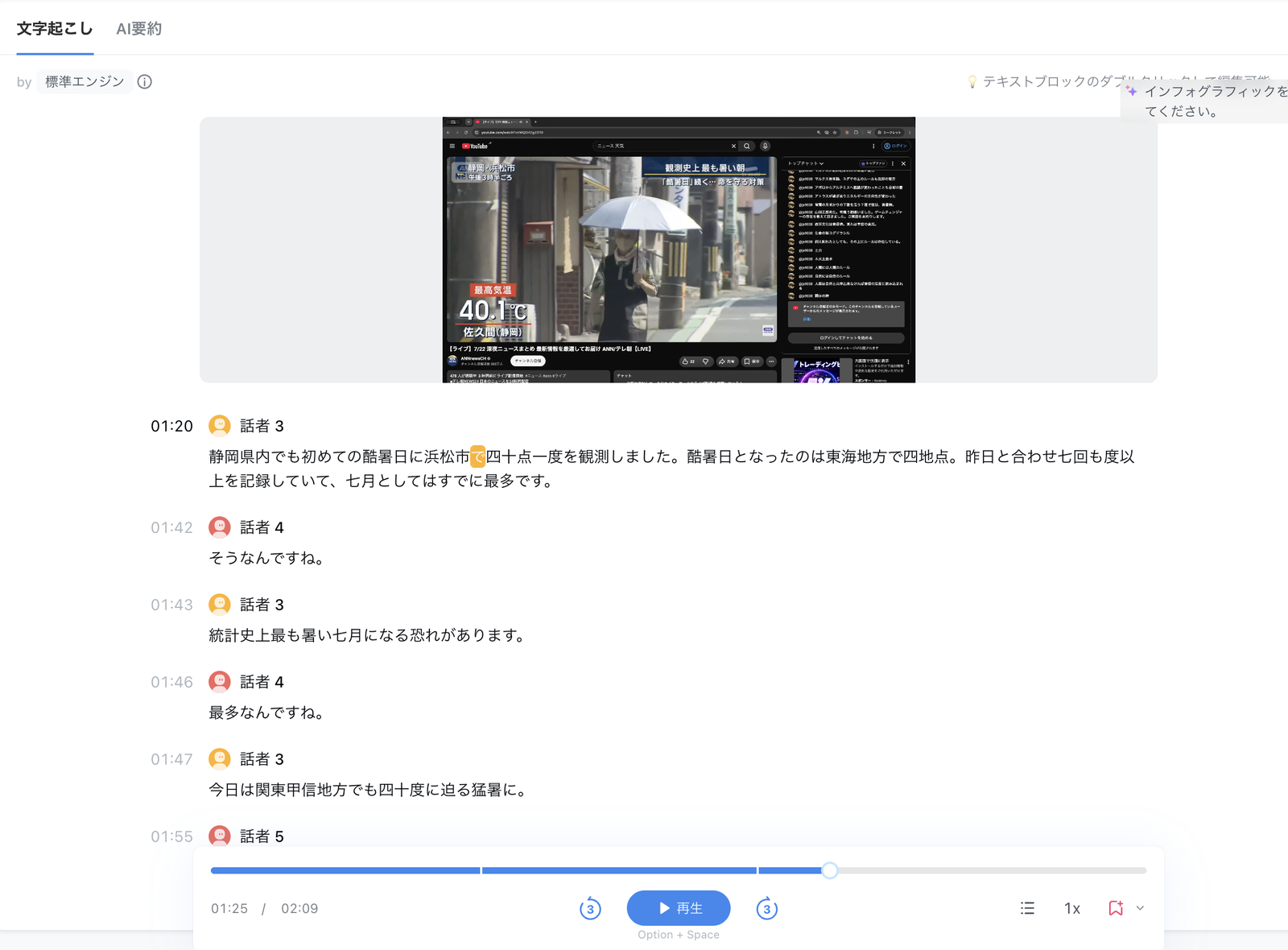
ニュースの音声だけでなく、私がMacに向かって話した「そうなんですね」「最多なんですね」という相づちも文字になりました。今回の結果では、ニュース側と私の声が複数の話者ラベルに分かれています。
ただし、ラベルは「話者3」「話者4」のような番号です。名前を自動で特定するわけではありません。また、短い2分9秒の検証なので、どんな会議でも同じ精度で分離できるとは断定できません。
それでも、文字起こしと画面の文脈を同じ場所で見返せるのは便利でした。音だけでは分かりにくい次の用途と相性がよさそうです。
- アプリの操作デモ
- 画面共有を使うオンライン会議
- プレゼンテーションや研修動画
- スライドや数値を見ながら行う説明
話しながら操作すれば、手順共有の材料を一度に残せる
デスクトップ版の画面録画は、Web会議以外の作業共有にも使えます。アプリやブラウザのウィンドウを選び、「ここをクリックします」「この項目を入力します」と話しながら操作すれば、操作画面・説明音声・文字起こしを一度に残せます。
たとえば、次の流れです。
- 共有したいアプリケーションウィンドウを選ぶ
- PCを操作しながら、手順と注意点を声で説明する
- 録画後、映像と文字起こしを見返す
- AI要約を下書きにして、番号や画像を足して手順書へ整える
録画しただけで完成した手順書になるわけではありませんが、画面収録、説明の録音、文字入力を別々に行う手間は減らせます。PC操作の引き継ぎ、社内ツールの使い方、問い合わせ対応の説明素材を作るときに役立ちそうです。
録画後は、話者ラベルより先に「PCの音と自分の声が両方入っているか」を30秒だけ再生して確認しましょう。
5. AI要約は便利だが、対応事項は要確認
文字起こしが終わると、「AI要約」タブから内容を整理できます。今回の録画には、中古車買取サービスの広告と気象ニュースが続けて入っていました。
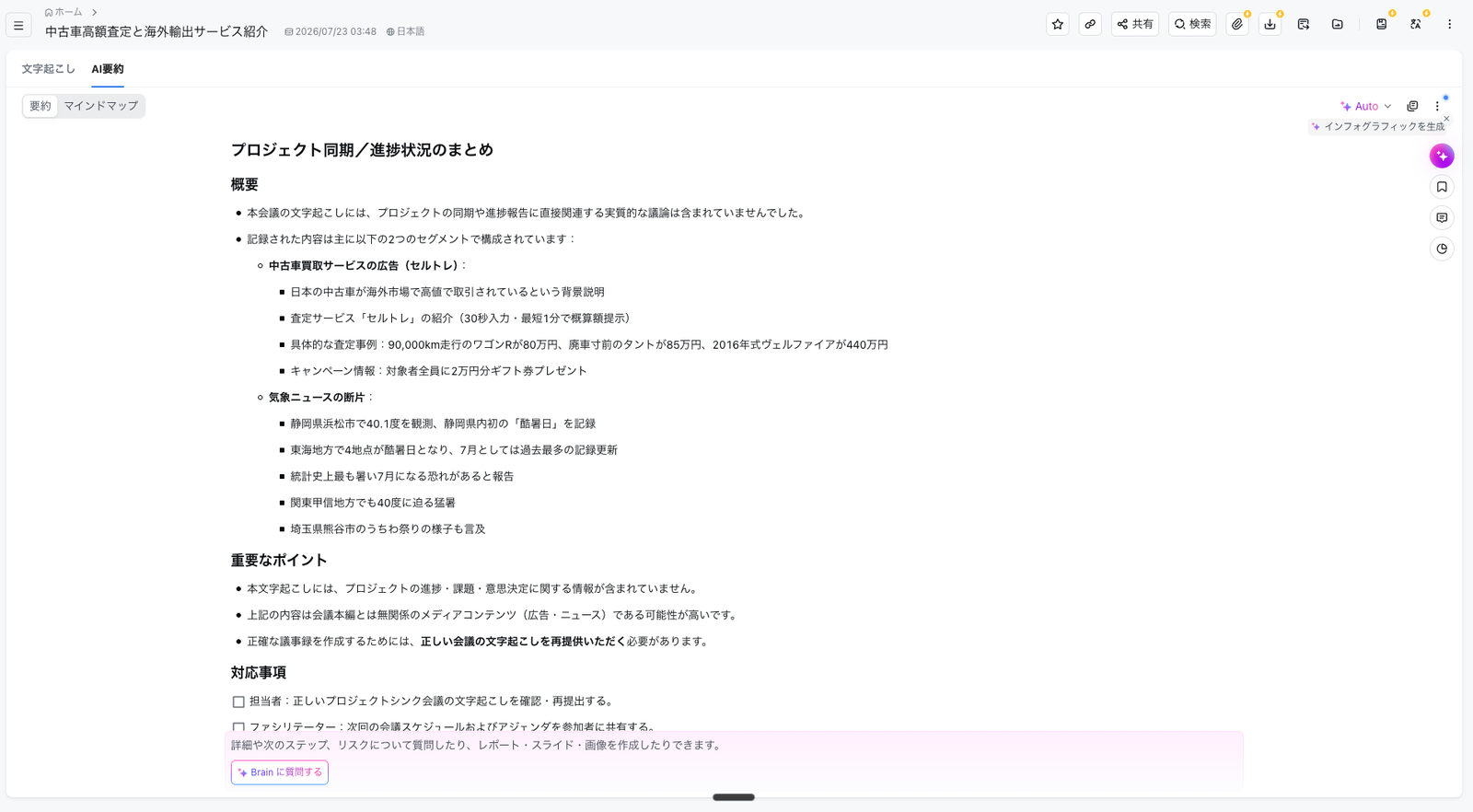
AIは、録画内容を次の2つに分けて要約しました。
- 中古車買取サービスの広告
- 気象ニュースの断片
さらに「プロジェクトの進捗や意思決定に関する情報は含まれていない」と判定しています。内容を会議と決めつけず、広告とニュースだと見抜いた点は正確でした。
一方、「対応事項」には注意が必要です。
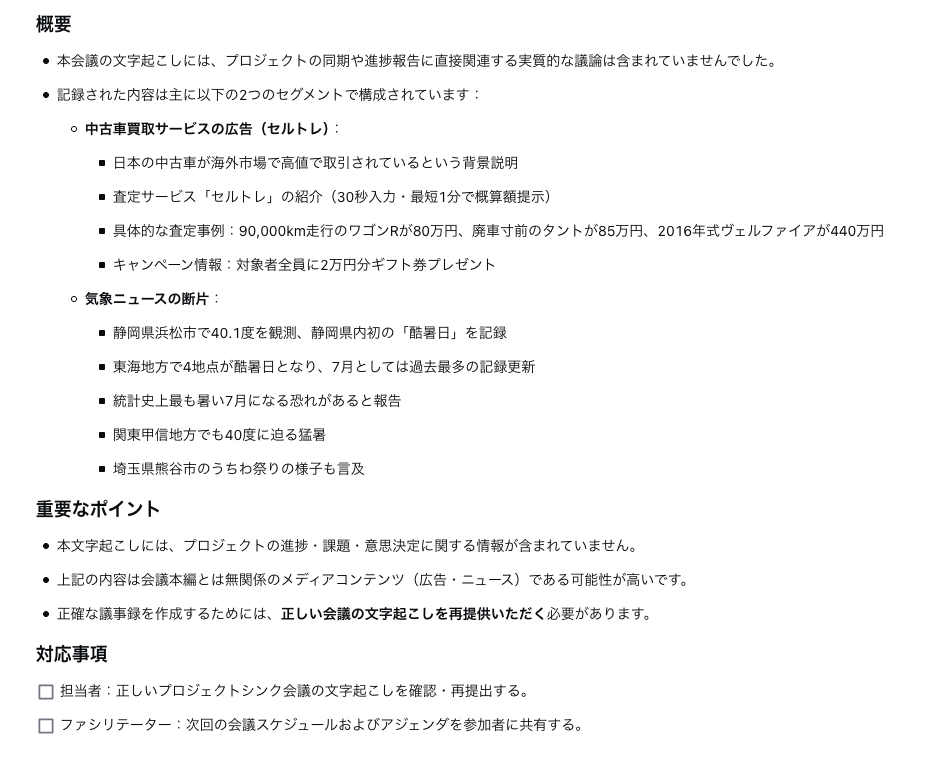
実際の音声には「担当者が正しい文字起こしを再提出する」「ファシリテーターが次回の会議予定を共有する」という発言はありません。この2件は、会議向けのまとめ方からAIが補った内容です。
今回の結果から、使い方ははっきりしました。AI要約は下書きとして使い、対応事項は必ず元の文字起こしと照合する。要約をそのまま議事録として共有せず、次の3点だけ人が確認します。
- 決定事項は実際に話されたか
- 担当者と期限は音声にあったか
- AIが推測した対応事項が混ざっていないか
会社の議事録テンプレートへ整える手順と、人が見るべき場所はAIを使った議事録の作り方で詳しく整理しています。
共有ボタンを押す前に、「対応事項」だけ元の文字起こしと照合する。この1分を最後の工程にしてください。
6. Nottaデスクトップが向く人・向かない人
Nottaデスクトップが向くのは、次のような人です。
- Web会議にBotを参加させず録音したい
- 画面共有の内容も一緒に残したい
- 相手の声と自分の声を同じ記録にまとめたい
- 録画後に文字起こしとAI要約まで進めたい
特に、画面を見ないと意味が伝わりにくいデモやプレゼンでは、音声だけの記録より確認しやすくなります。
一方、次の条件では別の方法も検討したほうがよいです。
- 音声だけ残れば十分:画面録画をオフにして録音だけ使う
- Nottaの中へ情報を集めたくない:プライバシーモードの契約条件と動作を先に確認する
- AI要約を無確認で配布したい:今回の実測では音声にない対応事項が生成されたため不向き
- すでにNotionへ情報を集約している:Notion AIの議事録レビューも比較する
Notta公式はデスクトップアプリの対象プランとプライバシーモードの条件を案内しています。申し込む前に、現在の料金と自分のアカウントで使える機能を確認してください。
画面録画、Botなし録音、デスクトップアプリの利用条件を確認
料金を比較してから始めたい人は、Nottaを安く始める方法も先に確認しておくと判断しやすくなります。
まとめ
- 選んだアプリ画面、PCのシステム音声、自分のマイク音声を一度に記録できた
- 公開ニュースと私の相づちが複数の話者ラベルに分かれた
- 録画画面・再生位置・文字起こしを同じ結果画面で見返せた
- AI要約は広告とニュースを正しく整理した
- 一方、音声にない担当者・ファシリテーターの対応事項も生成した
- 今回の実測はクラウドモード。プライバシーモードは未検証
Nottaデスクトップは、画面の内容まで残したい会議やデモに向く道具でした。まず公開して困らない1分の画面で試し、システム音声とマイク音声が両方入るかを確認してください。AI要約まで作ったら、最後に対応事項だけ元の文字起こしと照合すれば、便利さを保ったまま誤りを減らせます。
よくある質問
Nottaデスクトップは無料で使えますか?
2026年7月8日の公式リリースでは、Nottaデスクトップの対象はプレミアム、ビジネス、エンタープライズプランと案内されています。一方、画面収録機能はNotta Web版の全プランで利用でき、無料プランには時間・閲覧範囲の制限があります。デスクトップアプリを使う場合は、契約前に自分のアカウントで利用可否を確認してください。
ZoomやTeamsにNotta Botを参加させず録音できますか?
できます。NottaデスクトップのBotなし録音は、パソコンのマイク音声とシステム音声を直接記録します。Botは参加者一覧に表示されませんが、録音について必要な同意や所属先の規程は別途確認してください。
Nottaのブラウザ版とデスクトップ版は何が違いますか?
ブラウザ版のWeb会議自動文字起こしは、ZoomやGoogle Meetなどの招待URLを入力し、Notta Botを会議へ参加させて録音します。デスクトップ版のBotなし録音は、PCのシステム音声とマイク音声を直接記録し、必要なら選んだアプリケーションウィンドウも録画できます。
画面録画と自分の声を一緒に文字起こしできますか?
できます。今回のMac実測では、選択したアプリケーションウィンドウ、PCで再生したニュース音声、自分のマイク音声を同時に記録できました。録画後は画面と文字起こしを同じ結果画面で見返せます。
NottaのAI要約はそのまま議事録として使えますか?
下書きとしては便利ですが、そのまま提出するのはおすすめしません。今回の実測では、広告とニュースの内容を正しく整理した一方、音声にない担当者やファシリテーターの対応事項も生成しました。決定事項と対応事項は必ず元の文字起こしと照合してください。
プライバシーモードなら音声は外部へ送られませんか?
Notta公式は、プライバシーモードでは音声と文字起こしをクラウドへ送らず、PC内で処理すると案内しています。ただし利用条件があり、今回の記事で実測したのはクラウドモードです。プライバシーモードの動作はこの記事では検証していません。