
YouTubeの文字起こしをコピーする方法|標準機能と、実際に使っているvidIQ
目次
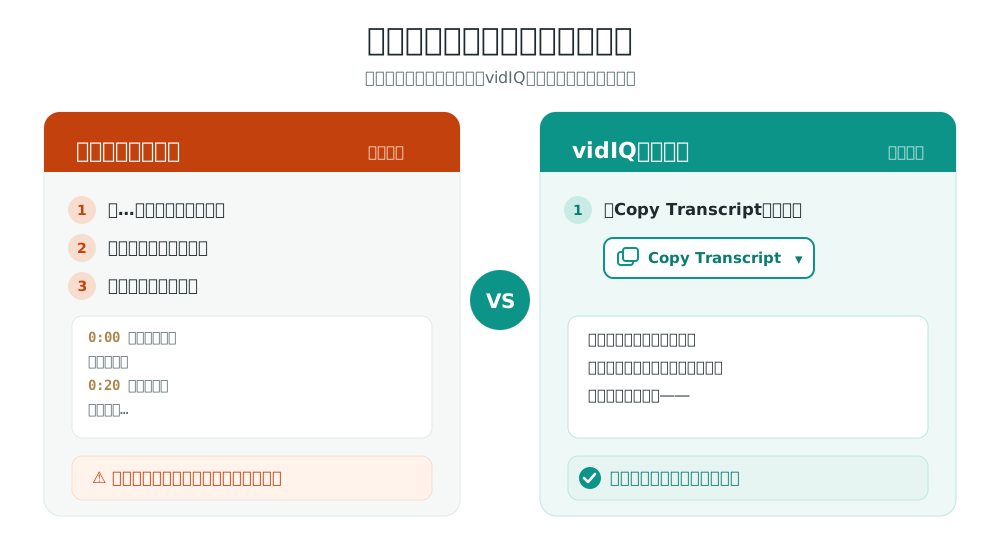
YouTube動画の内容を、まとめてテキストにしたい。結論から言うと、YouTube標準の「文字起こしを表示」からコピーできます。ただし時刻や余計な改行が混じるので、貼る前に整形がひと手間かかります。
その手間を私がどうしているか。動画のリサーチで毎日開いているvidIQという拡張のボタンで、ワンクリックでコピーしています。vidIQは本来、YouTube運営者向けの分析ツール。「文字起こしだけ」の人にはオーバースペックです。それでも、使っていない拡張を並べて薦めるより、自分が実際に使っているものを正直に紹介します。
この記事で使うもの。
- YouTube標準機能(拡張なし・整形は手動)
- vidIQ(私が実際に使っている・本来は運営者向けの分析拡張)
まず標準機能を試して、物足りなければ拡張。この順番が安全です。
まず拡張なしでコピーしてみる
YouTubeには、動画の文字起こしを表示する標準機能があります。まずはここを試して、これで足りるかを確かめるのが先です。
手順はシンプルです。
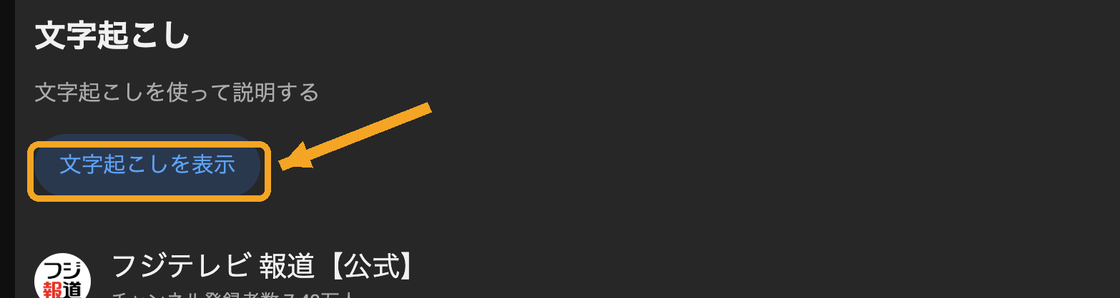
- 動画の下の「…もっと見る」を開く
- 「文字起こしを表示」をクリック
- 右側に出たパネルを範囲選択して Ctrl / Cmd + C でコピー
これでテキストは手に入ります。ただしコピーした中身には、行ごとの時刻(タイムスタンプ)や細かい改行が混じります。そのまま資料に貼るには、時刻を消したり段落をつなげたりする整形がひと手間。
短い動画を一度きりコピーするだけなら、標準機能で十分です。私のように何本もテキスト化するなら、次のvidIQのボタンのほうが速く、きれいに仕上がります。
私が実際に使っているのは「vidIQ」
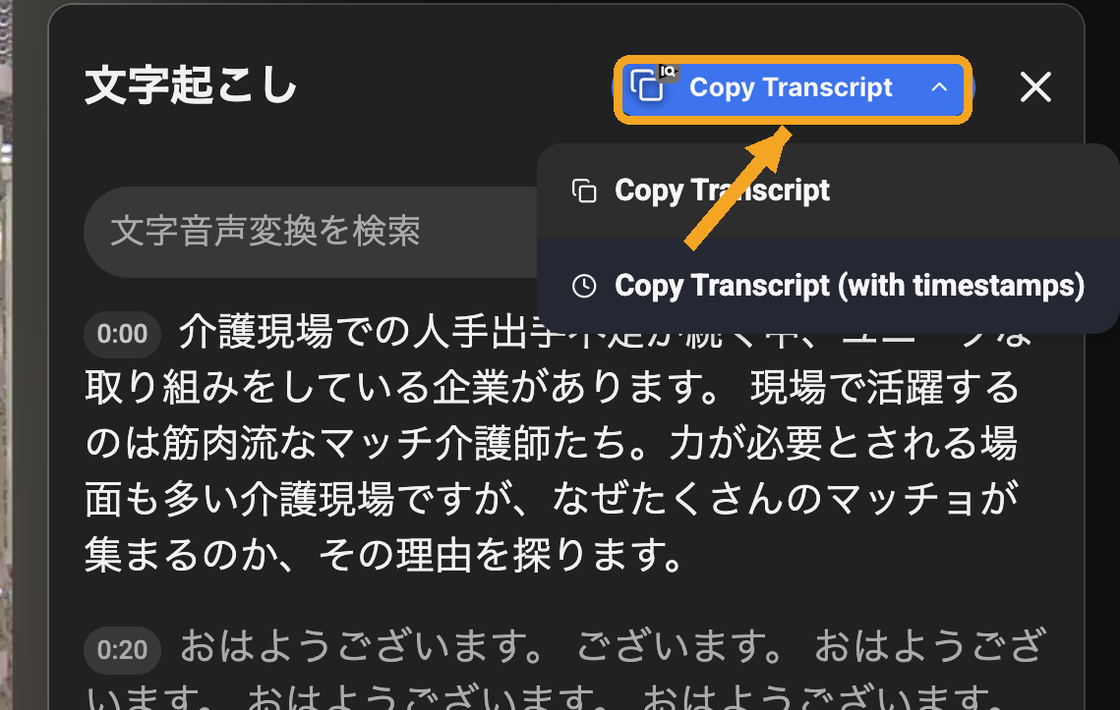
正直に書くと、文字起こしのコピーに私が使っているのはvidIQです。動画ページを開くとサイドに情報パネルが出て、その中の文字起こしをワンクリックでコピーできます。整形済みでそのまま貼れるので、標準機能の「範囲選択して整形」の手間が丸ごと消えます。
ただし、これはあくまでオーバースペックです。vidIQの本業はYouTube運営者向けの分析・SEO。動画の伸び、競合チャンネル、キーワードの需要などを見るためのツールで、文字起こしのコピーはその「ついで」の機能にすぎません。
- 本来の用途:YouTube運営者向けの分析・SEO
- 文字起こし:動画ページのパネルからワンクリックでコピー
- 料金:私は無料のまま使えています(要アカウント登録)
- 向く人:動画分析でもともとvidIQを開いている人/これ1つにまとめたい人
なぜ「文字起こしだけ」の人にオーバースペックなツールを挙げるのか。答えは単純で、私がこれを毎日使っているからです。動画のリサーチでどのみち開いているので、コピーだけ別の拡張に切り替える理由がありません。使っていない軽い拡張を並べるより、実際に手が動いているものを紹介するほうが誠実だと考えています。
拡張を入れる前に確認したい注意点
vidIQに限らず、拡張を入れるときは事前のひと確認が効きます。特に見ておきたい4点です。
1. 要求する権限を見る
拡張のインストール時には「このデータへのアクセスを許可しますか」という画面が出ます。ここで「すべてのサイトのデータの読み取り・変更」を求める拡張は、YouTubeだけでなく銀行やメールを含む全ページの中身を読めてしまいます。
文字起こしだけが目的なら、YouTubeへの限定アクセスで足りる軽い拡張のほうが安心です。vidIQのような多機能ツールは、そのぶん広めの権限やアカウント登録を求めがち。私はそれを承知のうえで、定番として信頼して使っています。ここは各自が納得して選ぶところです。
2. 「人気だから安全」とは限らない
過去には、人気拡張が第三者に売却された後に悪質化した実例があります。タブ管理で定番だった拡張が買収後にユーザー追跡やリモートコード実行を仕込まれ、ストアから削除された事例。40万人が使うセキュリティ拡張が乗っ取られ、認証情報を外部送信していた事例。「信頼できそう」でも、供給元が変わればリスクは生まれます。
3. レビューの見分け方
Chrome Web Storeのレビューは、水増しの手口が報告されています。1件わずかな額で購入されたり、特典と引き換えに星を集めたり。次のようなレビューは割り引いて見るのが安全です。
- 中身の薄い短い絶賛(「便利です!最高!」だけ)が短期間に集中
- 具体的な機能名に触れないコピペ的な文言
- インストール数のわりに評価が不自然に多い、または少ない
4. 急に動かなくなる前提で
文字起こし拡張は、YouTube側の仕様変更でボタンが出なくなることがあります。実際、要約系の拡張には「もう動かない」というレビューが集まっているものも。更新が何年も止まっている拡張は避け、乗り換え先を1つ持っておくと安心です。
なお、手元の録音やアップロードした音声・動画を「テキスト化して要約・検索まで」となると、拡張よりも専用の文字起こしサービスのほうが向いています。用途が広がってきたら、下の関連記事もどうぞ。
まとめ
よくある質問
拡張を入れなくても文字起こしはコピーできますか?
できます。動画下の「…もっと見る」→「文字起こしを表示」で右側にパネルが開き、範囲選択してコピーできます。ただしタイムスタンプや改行が混じるため、整形の手間がかかります。
vidIQは文字起こしのためだけに入れる価値がありますか?
文字起こしだけが目的なら、正直オーバースペックです。標準機能で足りますし、画面もにぎやかでアカウント登録も要ります。vidIQが向くのは、動画分析でもともと使っている人や、これ1つにまとめたい人。私は前者なので、コピーもvidIQで済ませています。私自身は無料のまま使えています(要アカウント登録)。
スマホのYouTubeアプリでもコピーできますか?
vidIQを含め、この記事の方法はPCのChrome向けです。スマホアプリでは同じ手順は使えないため、PCのブラウザでの操作をおすすめします。