PR 本ページはプロモーション(アフィリエイト広告)を含みます。
動画を文字起こしする方法|YouTubeの字幕コピーと、手元のmp4ファイルのテキスト化
目次
「このセミナー動画、要点をテキストにしておいて」と渡されたmp4。あとで見返したいYouTubeの解説動画。動画を前にすると「まず音声に変換して……」と身構えますが、いまはそこまでの手間は要りません。
やることは、たった2択です。動画そのものを上げるか、音声だけ抜いて上げるか。動画だからと構える必要はありません。
先に答えを置きます。
- YouTubeは標準機能で字幕をコピーできる → 2. YouTube動画は標準機能で字幕をコピーできる
- 手元の動画(mp4)は、多くのツールにそのまま上げられる → 3. 手元の動画ファイルは音声を抜けば文字になる
- 動画の中身は音声。だから音声ファイルと同じ結論が効く → 4. 起こしたあと、どのツールで仕上げるか
- 文字起こししたい動画(YouTubeのURL、または手元のmp4)
- Notta(ブラウザで使える・無料登録あり)
- PLAUDアプリ・NotebookLM(比較用)
「動画を受け取ってしまった」その状態から、最短の道をたどります。
筆 モジオコLab 編集部 / 筆者
音声入力や文字起こしAI、そして文字起こしを要約してくれるAIを使い倒したら、日々の業務がめっちゃ楽になった人間です。 その手応えから、実際に自腹でいろんなデバイスを使い始めています。 音声入力は Aqua Voice を日常的に愛用し、議事録要約の NotebookLM は仕事でもプライベートでも1年以上活用中。 個人情報を扱う仕事柄、セキュリティや運営元の素性は人一倍シビアにチェックします。
1. 動画の文字起こしは「入口が2つ」ある
「動画 文字起こし」で調べる人の手元には、だいたい2種類のどちらかがあります。ここを分けると、遠回りしません。
- YouTubeなど、Web上の動画 → 標準の字幕機能でテキストを取り出す
- 手元にあるmp4などの動画ファイル → 文字起こしツールに上げる
前者はYouTube側に字幕の仕組みがあるので、それを使うのが一番早い。後者は「動画を音声として扱う」だけで、音声ファイルの文字起こしと同じ土俵に乗ります。順番に見ていきます。
2. YouTube動画は標準機能で字幕をコピーできる
YouTubeには、字幕をそのまま読み出す「文字起こし」機能があります。専用ツールは要りません。パソコンでの手順がこちらです。
- パソコンのブラウザで、対象の動画を開く
- 動画の下の概要欄を開き、下へスクロールする
- 「文字起こし」の欄にある「文字起こしを表示」をクリックする
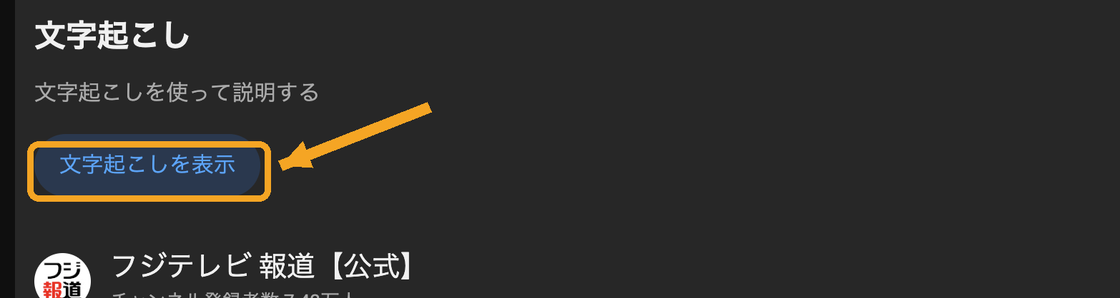
- 画面の右側に、時間つきの文字起こしが上から順に並ぶ
- パネルのテキストをドラッグで選択して、コピー&ペーストする(Windowsは Ctrl+C、Macは ⌘+C)
これで、動画のしゃべりがテキストで手に入ります。翻訳字幕が用意された動画なら、言語を切り替えて別の言語で取ることもできます。ここまで、追加のアプリも拡張機能も使っていません。文字起こしの表示も、選択してのコピー&ペーストも、YouTubeの標準機能だけでできます。
なお、YouTube用のブラウザ拡張機能(vidIQなど)を入れると、文字起こしをワンクリックでコピーできるボタンが増えます。標準機能だけでも十分ですが、「こんな手もある」と覚えておくと、頻繁にコピーするときに便利です。
ただし、コピーしたテキストはそのまま使えるとは限りません。自動生成の字幕は誤変換が混じります。数字と固有名詞は、元の動画で必ず確認してください。 人が字幕を付けた動画は比較的正確ですが、機械が自動で付けた字幕は「議事録の下書き」くらいの精度。句読点や改行も整っていないので、読める文章にするにはひと手間かかります。
整った文章や要約まで欲しいときは、字幕テキストをそのまま使わず、後半で紹介するツールに通すほうが早い場合もあります。
3. 手元の動画ファイルは音声を抜けば文字になる
手元にmp4などの動画ファイルがある場合。ここで知っておくと気が楽なのが、動画ファイルも、中身は音声。だから音声ファイルと同じ手順がそのまま効きます。 文字起こしに使われるのは、映像ではなく音声トラックだけだからです。
やり方は2つ。ほとんどの人は上で足ります。
- 動画対応のツールに、mp4のまま上げる(ツールが中の音声を自動で使う)
- 対応していないツールなら、先に音声だけ抜き出してから上げる
主要ツールの多くは、動画ファイルをそのまま受け付けます。たとえばPLAUDのインポート画面には、対応形式としてMP3やWAVと並んでMP4がはっきり明記されています(実機で確認しました)。Nottaやオンラインの文字起こしサービスも、動画アップロードに対応しているものが増えています。まずは変換せず、そのまま上げてみるのが早道です。
もしツールが動画に対応していなければ、音声だけを取り出します。私も手元で、3分の会議動画(mp4)から音声を抜き出して確かめました。抜き出した音声は元の録音と同じ長さ・同じ中身で、文字起こしの結果も音声ファイルを文字起こしした実機検証と変わりませんでした。音声を抜くのは、オンラインの変換サイトを通すか、動画編集アプリで音声を書き出すだけ。数十秒で終わります。
動画だからと専用の高機能ソフトを探し回る必要はありません。入口が「音声」に変わった瞬間、話はぐっとシンプルになります。
4. 起こしたあと、どのツールで仕上げるか
動画から音声にたどり着けば、あとは音声ファイルの文字起こしと同じ。同じ音声を3つのツールに入れて、返ってきたものを比べた結果がこちらです。
| 欲しいもの | 向いているツール | 実機での結果 |
|---|---|---|
| 無料でまず内容をつかむ | NotebookLM | 要約が的確・話者分離なし |
| 誰の発言かまで残す | Notta/PLAUD | Speaker 1/2+タイムスタンプ付き |
| 読みやすい整った文 | Notta/PLAUD | 整った読みやすい文で出力(PLAUDは自動整文つき) |
| YouTubeのURLから直接 | NotebookLM | 動画URLをソースにできる |
NottaとPLAUDは話者を自動で分けてくれるので、会議やセミナー動画を議事録にするならこの2つが実用的です。ただしPLAUDの自動整文は、読みやすくする代わりに元は正しかった語をまれに上書きします(実機では「送付」が「創出」に)。数字や固有名詞は、整った文ではなく元のテキストで確認するのが安全です。
NotebookLMは、YouTubeの動画URLをそのままソースにして要約できるのが便利。「動画の内容を把握して質問したい」用途に向いています。一方で文字起こし本文は話者の区別がない一続きのテキストなので、そのまま議事録にはしづらい。用途で選び分けてください。
会議の録音そのものを最初からきれいに残したいなら、録る段階から専用機を使う手もあります。長時間の会議・講義での検証は長時間録音の記事にまとめています。
5. 無料でどこまでいけるか
まず無料で試したい人向けの、正直な線引きです。
- NotebookLM=無料。YouTubeのURLや音声を要約・検索。話者分離なし
- Nottaフリープラン=月120分まで・ずっと無料。数分の動画を試すには十分
- セミナー動画を毎回テキスト化する・長い動画を回す——そうなったら有料プランやデバイスの出番
変換ソフトを探す前に、まずそのまま上げてみる。足りなくなった分だけ課金するのが、ムダのない順番です。どこからが「課金の価値」かは、無料でどこまで?の実体験記事とNottaを安く始める方法に分けてまとめています。
動画ファイルをそのままアップロード。話者識別付きでテキストになります
まとめ
- 動画の文字起こしは「YouTube」と「手元のファイル」で入口が違う
- YouTubeは標準の「文字起こしを表示」で字幕をコピーできる(自動字幕は要確認)
- 手元のmp4は、動画対応ツールにそのまま上げるか、音声を抜いてから上げる
- 動画の中身は音声。差が出るのは形式でなく「どのツールで仕上げるか」
動画を前に身構える必要はありません。YouTubeなら字幕を表示してコピー、手元のファイルならそのまま上げる。それだけで、見返しの数時間が数分に変わります。
よくある質問
YouTube動画を文字起こしするには?
パソコンでYouTubeを開き、説明欄の「…もっと見る」を展開すると出てくる「文字起こしを表示」をクリックします。右側に時間つきの字幕が並ぶので、そのまま選択してコピーできます。字幕がない動画では表示されません。
mp4の動画ファイルを文字起こしする方法は?
多くの文字起こしツールは動画ファイルをそのまま受け取り、中の音声だけを使ってテキストにします。PLAUDのインポート画面にはMP4が対応形式として明記されています(実機で確認)。対応していないツールなら、音声だけ抜き出してから上げれば同じ結果になります。
動画は音声に変換しないと文字起こしできない?
必ずしも変換は要りません。動画対応のツールならmp4のまま上げられます。私も3分の会議動画から音声を抜き出して確かめましたが、抜き出した音声は元と同じで、文字起こしの結果も音声ファイルのときと変わりませんでした。動画の中身は結局その音声だからです。
YouTubeの自動字幕は正確?
おおむね拾えますが、固有名詞や数字は誤変換が混じります。人が字幕を付けた動画は比較的正確ですが、自動生成の字幕はそのまま議事録には使えません。コピーしたあと、元の動画で数字と固有名詞を確認するのが安全です。