PR 本ページはプロモーション(アフィリエイト広告)を含みます。
iPhoneだけで文字起こしする方法|無料の標準ボイスメモはどこまで使える?【2026年実機検証】
iPhoneだけで、アプリを入れずに音声を文字起こしできます。先に結論です。
iPhone標準の「ボイスメモ」を使えば、追加アプリも課金もなしで録音を文字に起こせます。 対応はiPhone 12以降、日本語はiOS 18.4(2025年4月1日)から。録った会話を「とりあえず文字にして見返す」用途なら、これで十分こと足ります。ただし整文(読みやすく直す)・要約・話者の振り分けまでは標準ではできません。この記事では、標準でどこまでできるかを実機スクショで見せたうえで、足りない分の次の一手まで正直に示します。
この記事で使うもの。
- 標準ボイスメモ … 録音を自動で文字起こし(iPhone 12以降・無料)
- 標準の音声入力 … メモや検索に話して入力する機能
- Aqua Voice … 標準で物足りないときに使う音声入力アプリ
筆 モジオコLab 編集部 / 筆者
音声入力や文字起こしAI、そして文字起こしを要約してくれるAIを使い倒したら、日々の業務がめっちゃ楽になった人間です。 その手応えから、実際に自腹でいろんなデバイスを使い始めています。 音声入力は Aqua Voice を日常的に愛用し、議事録要約の NotebookLM は仕事でもプライベートでも1年以上活用中。 個人情報を扱う仕事柄、セキュリティや運営元の素性は人一倍シビアにチェックします。
まずは、いちばん使われている「標準ボイスメモの文字起こし」から手順を追います。
1. iPhone標準ボイスメモで文字起こしする【実機スクショ手順】
iPhoneには最初から「ボイスメモ」というアプリが入っています。このアプリで録音すると、自動で文字起こしまでやってくれます。 専用アプリを探す前に、まずこれを試すのが正解です。
対応機種・対応バージョンを正確に
ここは間違えやすいので先に整理します。
| できること | 必要な条件 |
|---|---|
| 文字起こし(音声→テキスト) | iPhone 12以降/Apple Intelligenceは不要 |
| 日本語の文字起こし | iOS 18.4以降(2025年4月1日〜) |
| 要約・校正 | Apple Intelligence対応機種(iPhone 15 Pro以降) が必要 |
対応言語は日本語のほか、英語・スペイン語・ポルトガル語・イタリア語・フランス語・ドイツ語・韓国語・中国語(簡体/繁体)です(出典:Apple Support「ボイスメモの文字起こしを表示する」)。
手順:録音から文字起こしまで
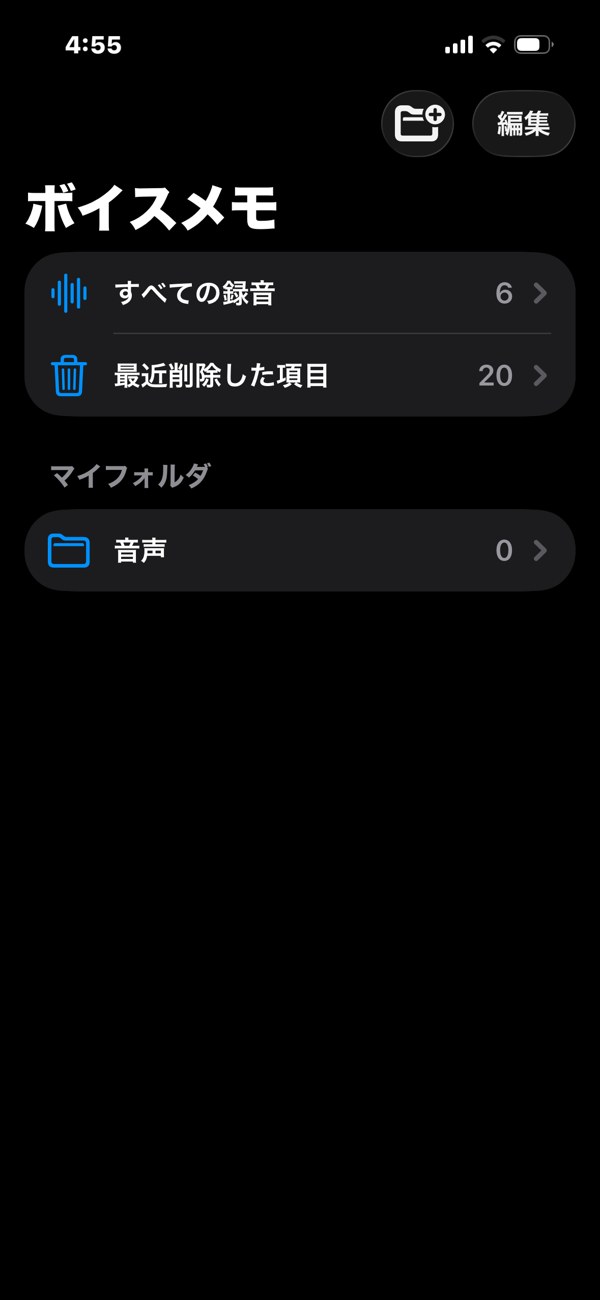
Step1:ボイスメモを開く
ホーム画面、または検索(画面を下にスワイプ)から「ボイスメモ」を開きます。最初の画面に、これまでの録音が一覧で並びます。
Step2:赤いボタンで録音する
画面下の赤い丸ボタンをタップすると録音が始まります。もう一度タップで停止。これだけです。
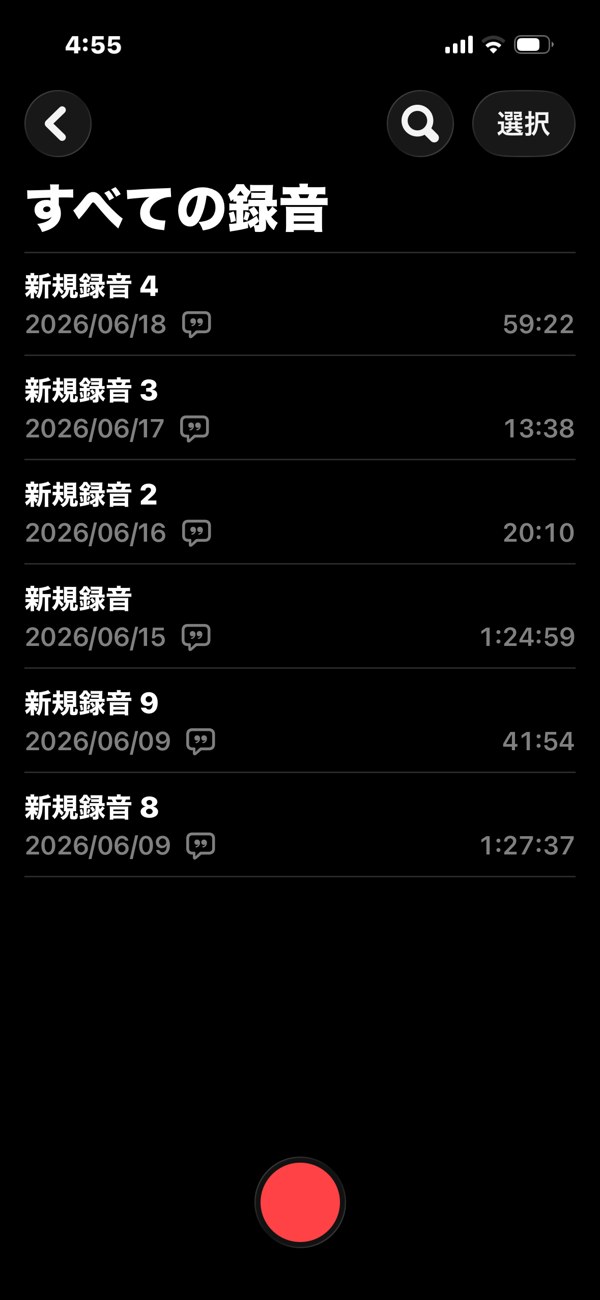
Step3:録音一覧の「吹き出しマーク」で文字起こし済みを確認
録音が終わると、一覧の各録音に💬(吹き出し)マークが付きます。これが「文字起こし済み」のサインです。 自分で変換ボタンを押す必要はなく、録音すれば自動で起こされています。
Step4:録音を開く
文字を見たい録音をタップして開きます。再生バーが表示されます。
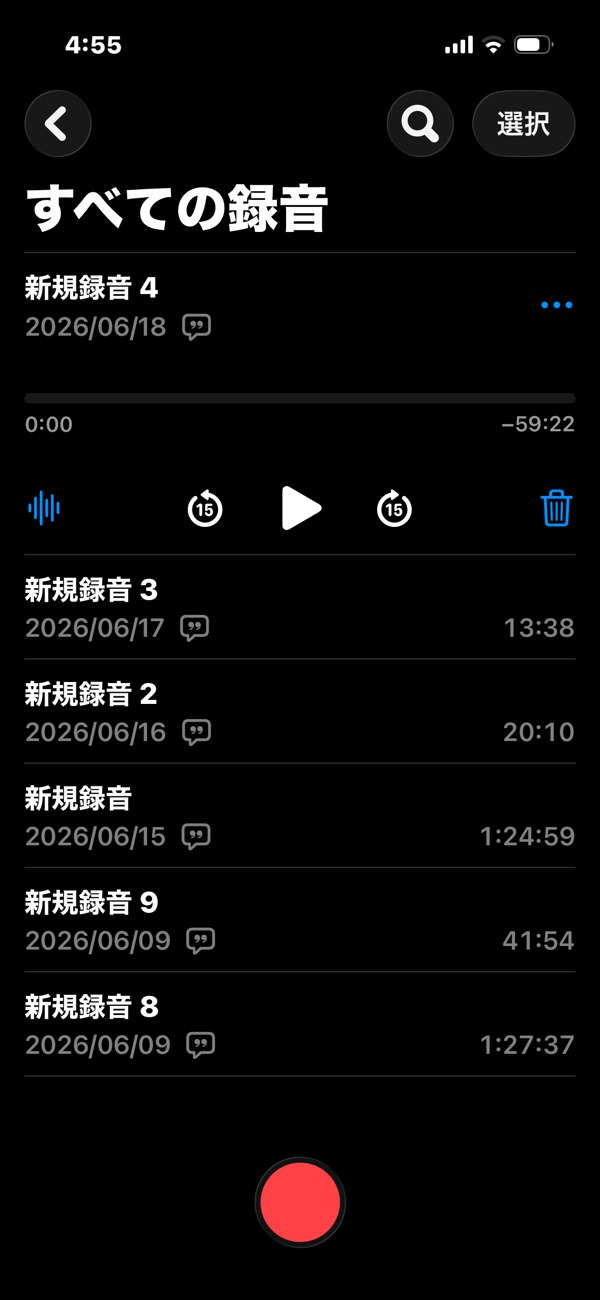
Step5:文字起こしテキストを表示・コピーする
再生画面で文字起こしのアイコンをタップすると、起こされたテキストが表示されます。「文字起こしをコピー」を使えば、メモやメール、チャットなど他のアプリにそのまま貼り付けられます。 録音を聞き返さなくても、文字で内容を追えるのが便利なところです。
実際に、文字起こし結果をコピーして別のメモアプリに貼り付けるまでの流れがこちらです。
無料でここまでできる、が限界もある
ここまで、追加アプリゼロ・課金ゼロです。 「会議の音声をとりあえず文字で残したい」「あとで見返したい」程度なら、標準ボイスメモで十分こと足ります。
一方で、使ってみるとすぐ気づく限界もあります。標準ボイスメモは「聞こえた音を文字にする」までが仕事で、それ以上の整理はしてくれません。
- 句読点が安定しない … 文の切れ目がうまく入らないことがある
- 誤変換が残る … 固有名詞・専門用語・同音異義語で取り違える
- 整文しない … 「えーと」などの言い淀みもそのまま文字になる
- 要約しない … 長い録音でも要点はまとめてくれない(要約は15 Pro以降のApple Intelligence)
- 話者を分けない … 誰が話したかの区別はつかない
実際に当たり障りのない内容を録ってみると、文字起こし自体はかなり正確でした。ただし出てくるのは整文されていない“ベタ書き”で、たとえば「第二会議室」のように数字が漢字になったり、句読点や改行は最小限です。固有名詞や同音異義語の取り違えも、標準の音声認識では起こります(このあと③で見る音声入力では、標準が「議題は」を「医大は」と取り違える例も出ました)。
つまり、標準ボイスメモは「下書き」を作るツールです。きれいに整った議事録や、要点をまとめた要約が欲しいなら、もうひと工夫いります(→ この後の③・④へ)。
2. iPhone標準の音声入力(話して文字を入力する)
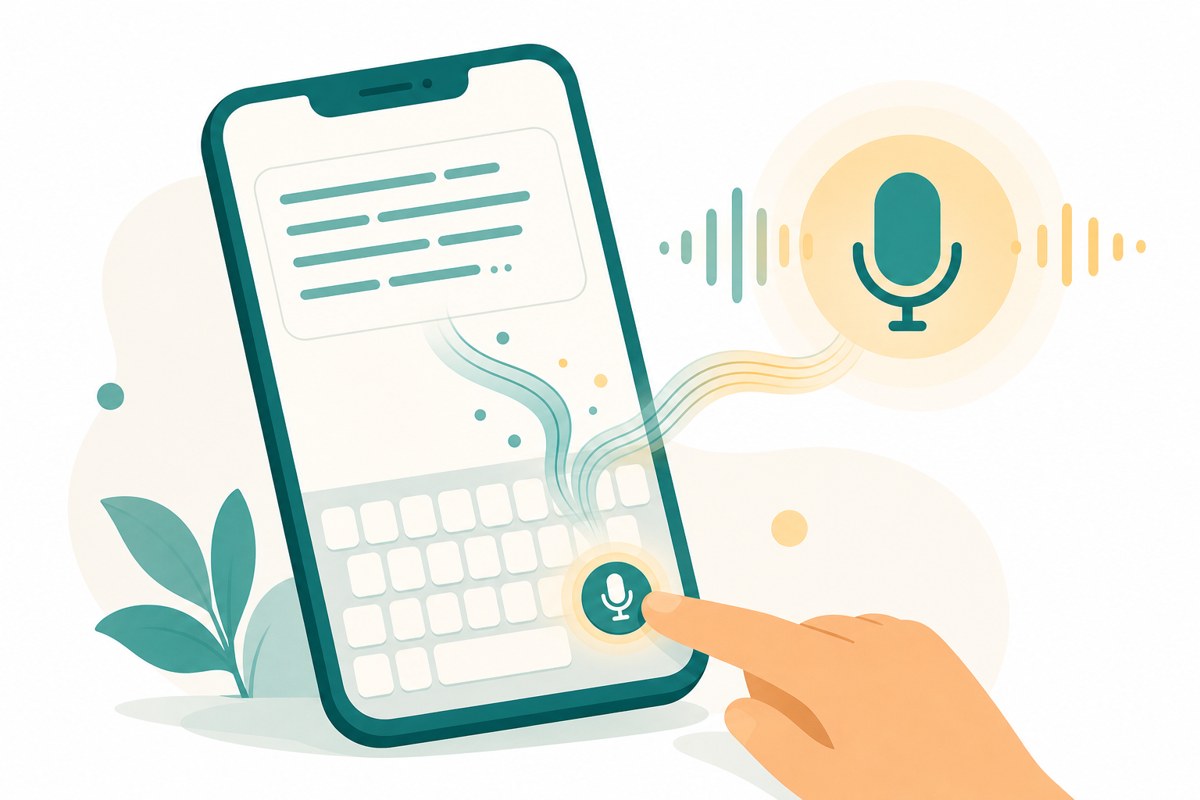
ボイスメモが「録った音を後から文字にする」のに対し、その場で話して文字を打ち込むのが標準の音声入力(ディクテーション)です。メモやメッセージ、検索など、文字を入力する場面ならどこでも使えます。
使い方の基本
キーボードを表示すると、スペースキーの近くにマイクのアイコンが出ます。これをタップして話すと、話した内容がそのまま文字になって入力されます。
- メモアプリ … 思いついたことを声でメモ
- メッセージ/LINEなどの入力欄 … 返信を声で打つ
- Safari・Google検索 … 検索ワードを声で入力
実際に、メモアプリでキーボードのマイクをタップして話している様子がこちらです。
ボイスメモとの違い
録音ファイルを後から文字にするのがボイスメモ、入力欄にその場で打ち込むのが音声入力、という住み分けです。「会議を残したい」ならボイスメモ、「メールや検索をしゃべって速く済ませたい」なら音声入力と覚えておけば迷いません。
ただし標準の音声入力も、言い直したときの扱いや専門用語の精度には限界があります。ここで「もっと精度よく、話して書きたい」となったときの選択肢が次のAqua Voiceです。
3. 標準で物足りないなら、Aqua Voiceで別物になる
標準の音声入力で「言い間違いがそのまま入る」「専門用語が変換されない」とストレスを感じたら、専用の音声入力アプリを使うと体験が変わります。筆者が実際に使っているのが Aqua Voice(アクアボイス) です。

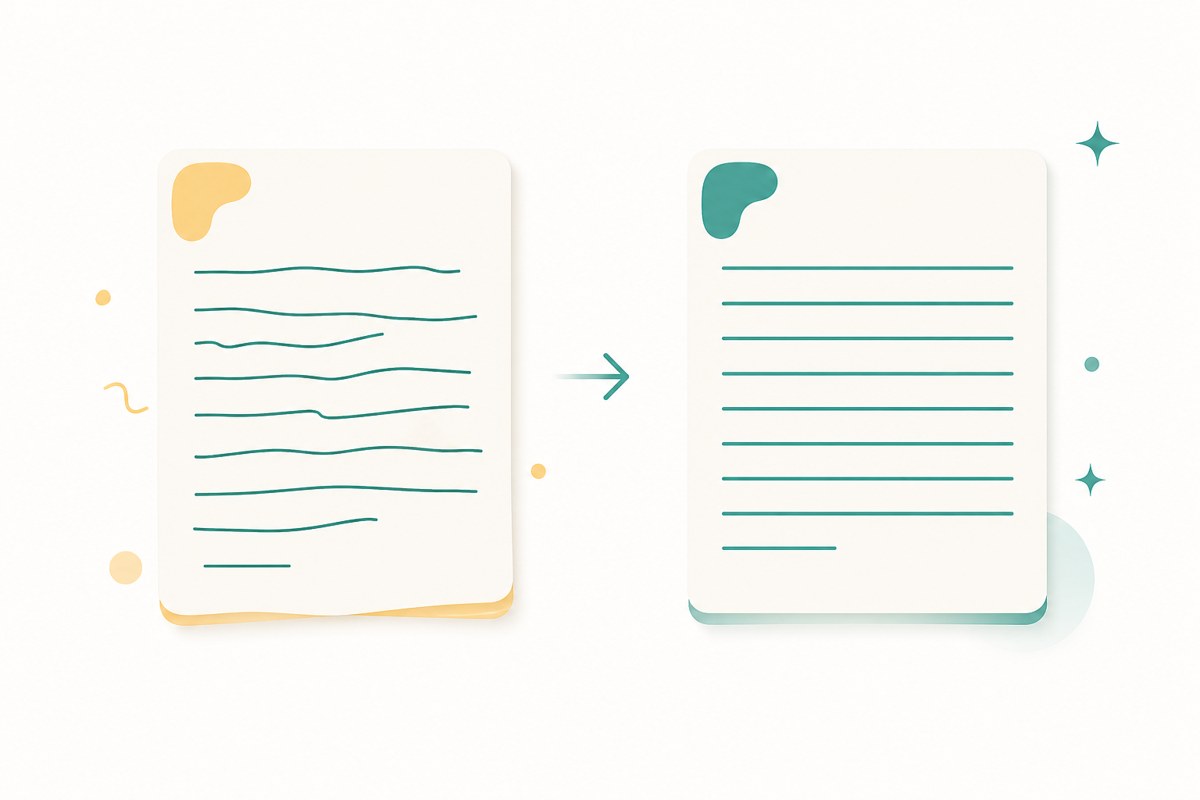
いちばんの違いは、話している途中の言い直しを汲み取ってくれる点です。標準は言い間違えた言葉もそのまま文字にしますが、Aqua Voiceは意図した文だけを残してくれます。「えーと」などの言い淀みも自動で消して整えてくれるので、出てくる文章がそのまま使えることが多い。
標準音声入力 vs Aqua Voice(同じ文章を入力して比較)
実際に、まったく同じ文章を「iPhone標準のキーボード音声入力」と「Aqua Voice」の両方に話して入力し、その様子を横並びで撮りました。左がiPhone標準、右がAqua Voiceです。
まずは普通に読み上げた場合。標準は話しながらリアルタイムで文字になり、Aquaは話し終わったあとに整文済みのテキストをまとめて表示します。
次に、わざと「15時から……あ、14時から」と言い直した場合です。ここで差がはっきり出ます。
結果をまとめると、こうなりました。
| 観点 | iPhone標準の音声入力 | Aqua Voice |
|---|---|---|
| 言い直し(「15時…あ、14時」) | 言い直した言葉がそのまま全部残る | 訂正後の言葉だけに整う |
| フィラー(「えーっと」など) | そのまま文字になる | 自動で消える |
| 句読点 | 付かないことが多い | 自動で付く |
| 数字・変換 | 「第二会議室」など不安定/「議題は」が「医大は」に化けることも | 「第2会議室」など整って正確 |
たとえば普通に読み上げただけでも、標準は「議題は」を「医大は」と取り違え、文末に句点も付きませんでした。言い直しを入れると差はさらに広がり、標準は「15時から……14時から、第3会議室……第二会議室」と迷いがそのまま残るのに対し、Aquaは「14時から第2会議室で」と、意図した一文だけをきれいに残します。話す→そのまま使える、に近いのがAquaです。
Aqua Voiceそのものの精度・料金・無料でどこまで使えるかは、実際に使い込んだレビューにまとめています。iPhoneでの導入・設定でつまずきやすいポイントは別記事に分けました。
- 精度・料金・他ツール比較 → Aqua Voiceを実際に使ったレビュー
- iPhoneでの設定手順 → Aqua Voice iPhone設定ガイド
4. 「文字起こし・音声入力ができない」ときの対処
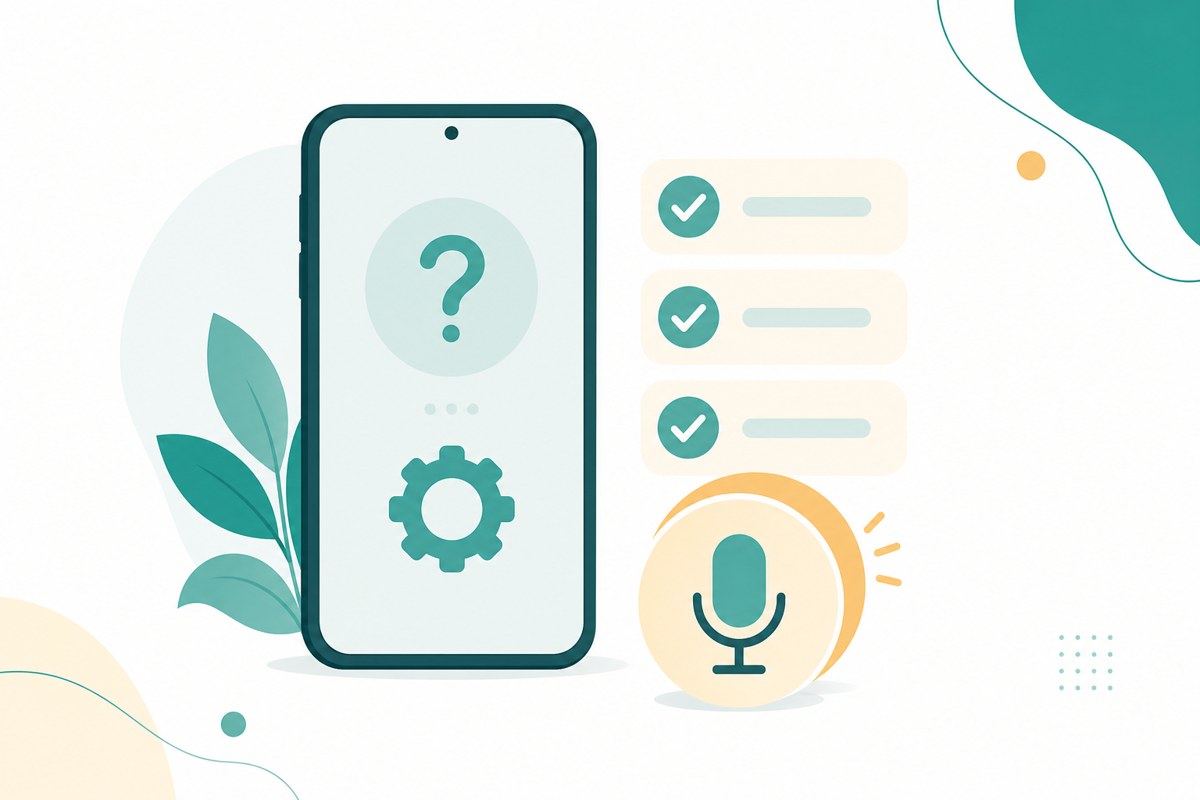
「マイクを押しても反応しない」「文字が出てこない」というときは、たいてい設定か環境のどれかです。上から順に確認してください。
- マイクの許可 … 設定 → プライバシーとセキュリティ → マイク で、使うアプリがオンになっているか
- 音声入力の設定 … 設定 → 一般 → キーボード →「音声入力」がオンか
- ネット接続 … オフライン時の挙動は条件によるため、まずWi-Fi/モバイル通信を確認
- 機種・iOSバージョン … 文字起こしはiPhone 12以降・日本語はiOS 18.4以降。設定 → 一般 → 情報/ソフトウェアアップデート で確認
- ボイスメモの言語設定 … 文字起こしの言語が日本語になっているか
設定を直しても残る「標準の限界」
設定が正しくても、標準機能には超えられない壁があります。
- 言い直しがそのまま入る … 自己修正を汲んでくれない
- 専門用語・固有名詞に弱い … 業務用語や人名・製品名で誤変換
- 長文の編集がしづらい … まとまった文章を整えるのは不向き
- 要約がない … 長い会議でも要点はまとめてくれない
ここから先は、目的に合わせて2つの出口があります。
- 「話して書く」精度を上げたい → Aqua Voiceのレビューで実際の精度・料金を確認
- 「録音した会議・取材を議事録にしたい」 → 文字起こし+要約に強いNottaが現実的
5. 使い分け早見表
| やりたいこと | おすすめ | 料金 |
|---|---|---|
| ちょっとした録音を文字でメモ | 標準ボイスメモ | 無料 |
| メール・検索を話して速く入力 | 標準の音声入力 | 無料 |
| 言い淀みなく、精度よく話して書く | Aqua Voice | 無料〜(有料は実用向き) |
| 会議・取材を文字起こし+要約・議事録に | Notta/PLAUD | プランによる |
まず標準で試して、足りない部分だけ有料ツールで補う——これがいちばんムダがありません。
まとめ
- iPhone 12以降なら、標準ボイスメモで無料・標準で文字起こし可能(日本語はiOS 18.4〜)
- 標準の限界=整文・要約・話者分離なし、専門用語に弱い
- 「話して書く」精度ならAqua Voice、「会議の議事録」ならNotta・PLAUD
精度・料金・無料でどこまで使えるかを実機で解説
よくある質問
iPhoneの文字起こしは無料?
無料です。iPhone 12以降の標準アプリ「ボイスメモ」に文字起こし機能が標準搭載されていて、追加アプリや課金なしで録音を文字にできます。
iPhoneの文字起こしの対応機種は?
iPhone 12以降です。要約・校正だけはApple Intelligence(iPhone 15 Pro以降)が必要ですが、文字起こし(音声→テキスト)自体はiPhone 12以降で使えます。
日本語の文字起こしは使える?
使えます。ボイスメモの日本語の文字起こしはiOS 18.4(2025年4月1日)から対応しました。英語・スペイン語・フランス語・ドイツ語・韓国語・中国語などにも対応しています。
文字数や録音時間の制限はある?
明確な上限の記載はなく、iPhoneの空き容量が許す限り録音・文字起こしできます。長時間の録音ほど見返しは大変になるので、要点をまとめたいときは要約に強いツールの併用が現実的です。
iPhoneの文字起こしで要約もできる?
要約・校正はApple Intelligence対応機種(iPhone 15 Pro以降)が必要です。それ以前の機種では文字起こしまでで、要約まで欲しい場合はAqua VoiceやNotta、PLAUDなどの活用が現実的です。