PR 本ページはプロモーション(アフィリエイト広告)を含みます。
Aqua Voice iPhone版の初期設定と使い方【全手順・画像つき】
AI音声入力アプリ Aqua Voice(アクアボイス)のiPhone版を、ダウンロードから実際に使い始めるまでの初期設定を、実際の画面で順番に解説します。つまずきやすいのは「キーボードの有効化」と「フルアクセスの許可」の2か所だけ。ここさえ押さえれば数分で完了します。
STEP1:アプリを開いてログイン
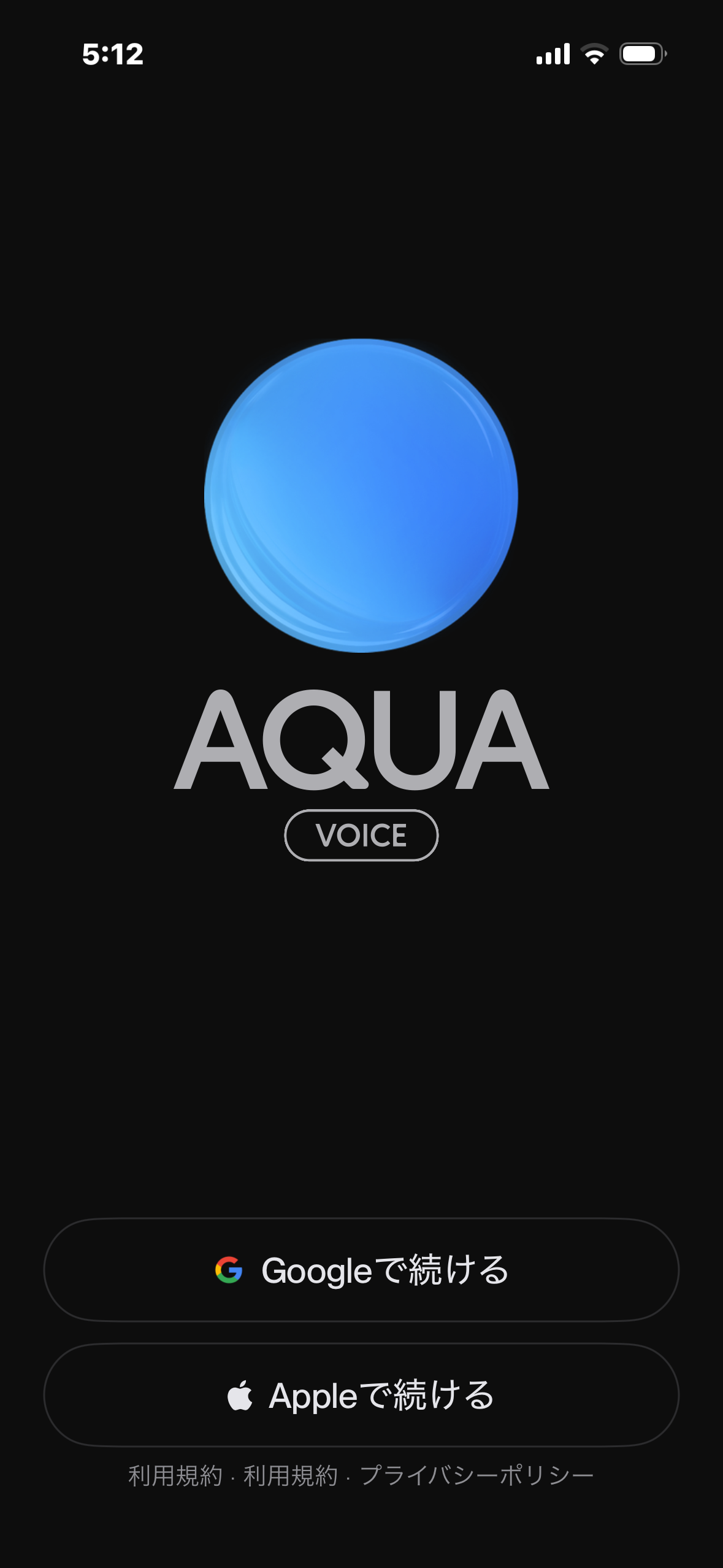
App StoreでAqua Voiceをインストールして開くと、ログイン画面が出ます。「Googleで続ける」または「Appleで続ける」を選びます。
STEP2:ログイン認証
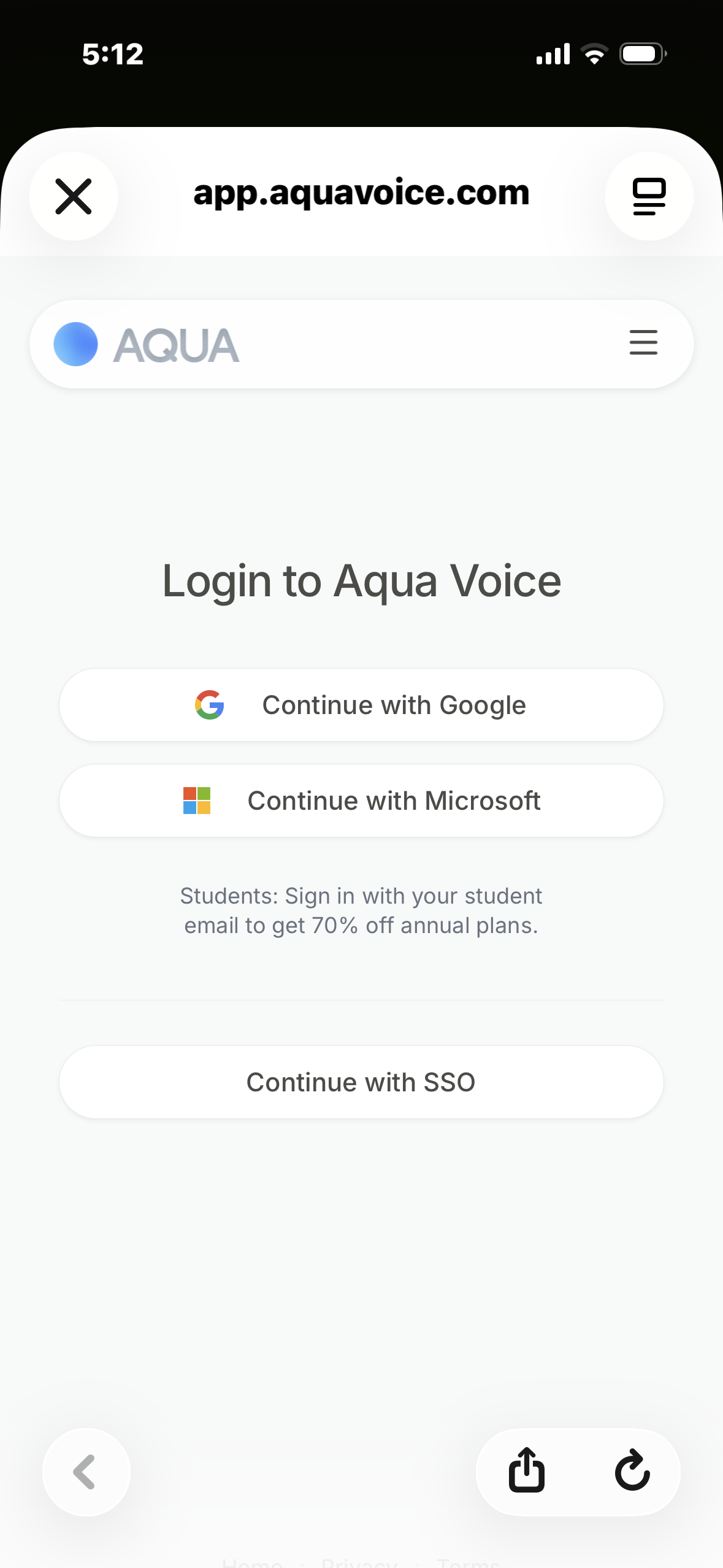
ブラウザ画面に切り替わるので、お使いのアカウント(Google/Microsoft/SSO)で認証します。
STEP3:「Aquaキーボードを有効にする」案内
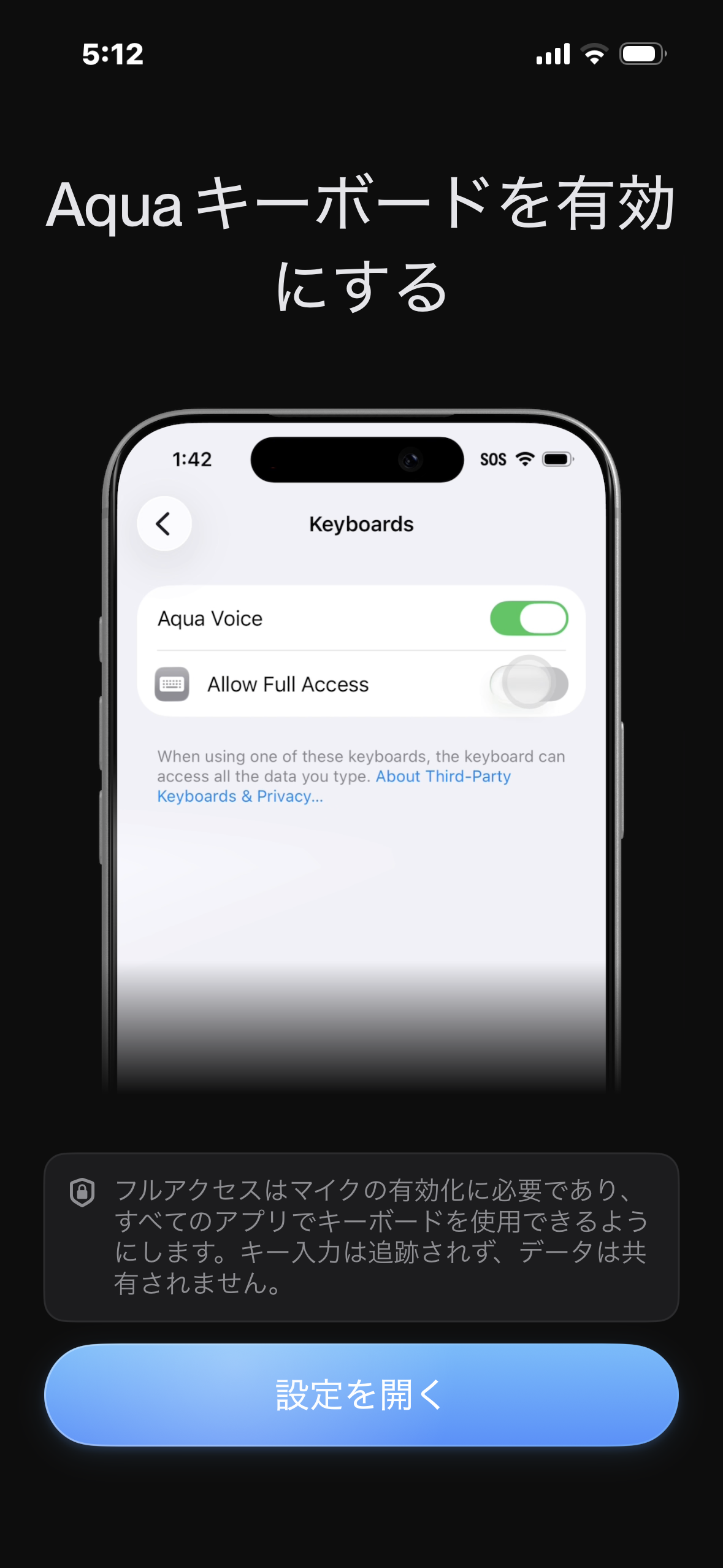
ログインすると、Aquaキーボードを有効にするための案内が出ます。「設定を開く」をタップします。
STEP4:iPhoneの設定でキーボードをON+フルアクセスを許可
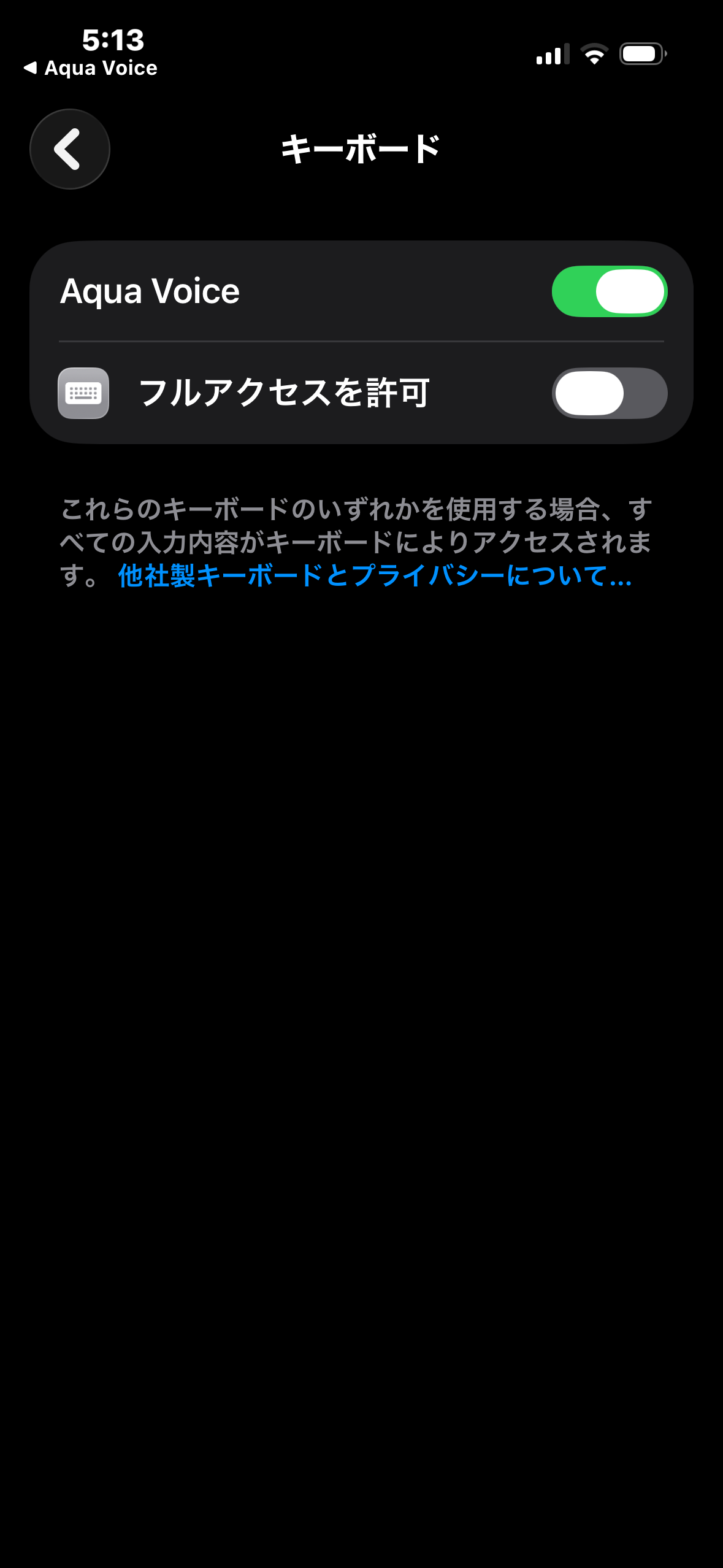
設定画面が開いたら、「Aqua Voice」をオンにし、続けて「フルアクセスを許可」をオンにします。これで初期設定は完了です。
STEP5:使い方の基本(話して入力する)
あとは、メールやメモ、ChatGPTなどどのアプリのテキスト欄でもキーボードを「Aqua Voice」に切り替えてマイクで話すだけ。話した内容が、句読点まで整った文章で入力されます。
Mac版の「Fnキーを押して話す」と同じ感覚を、iPhoneではキーボード切り替えで使えるイメージです。
STEP6:音声で“テキストを編集”する
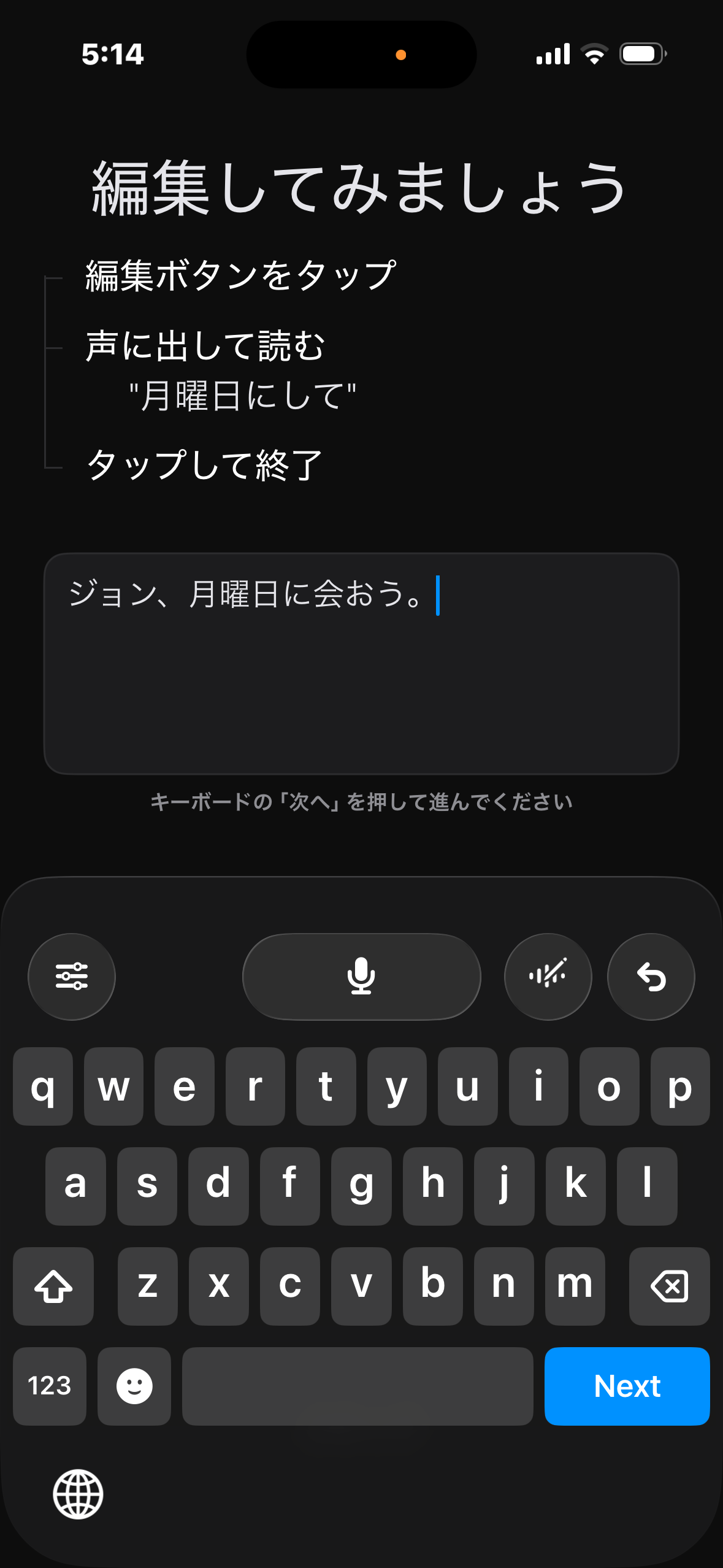
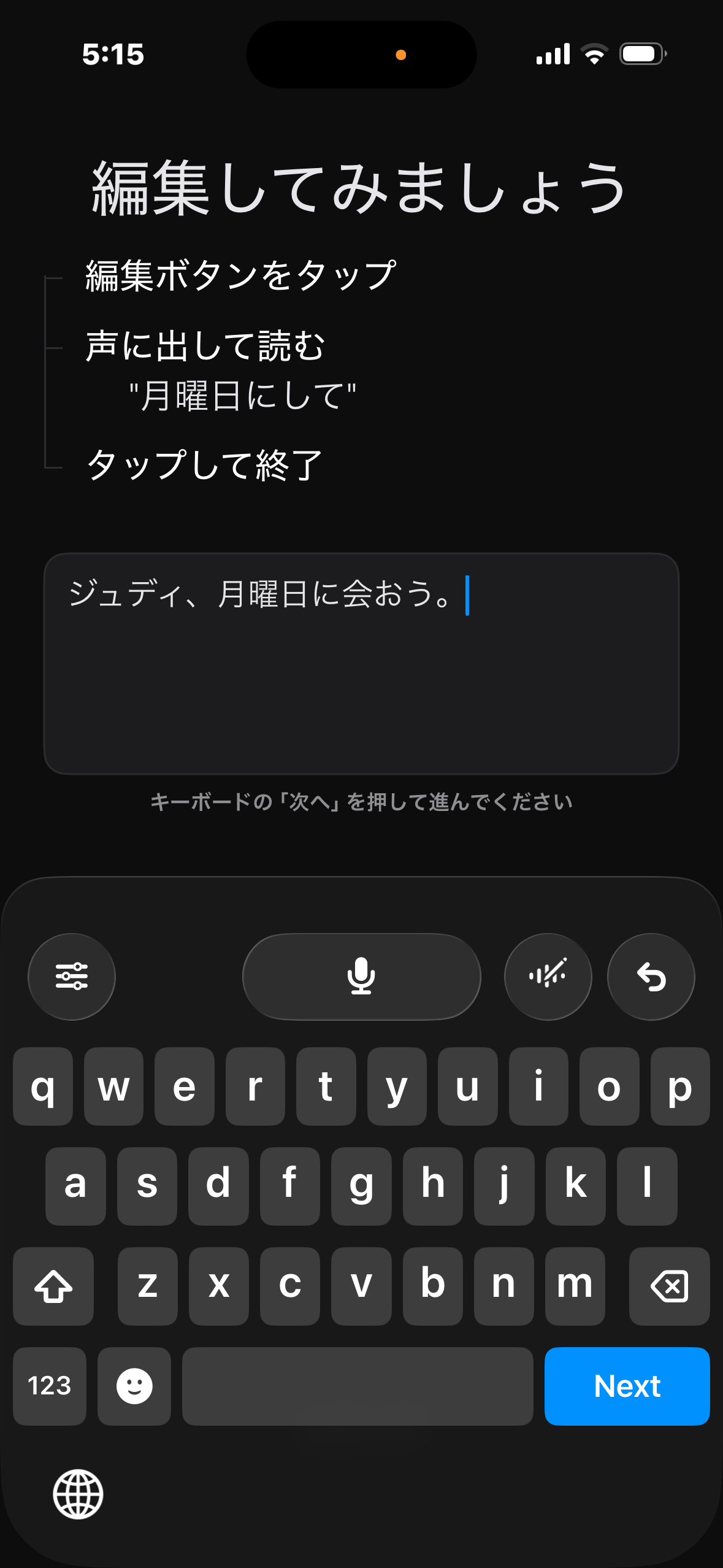
Aqua Voiceは、すでに入力した文章を音声の指示で編集することもできます。チュートリアルでは「編集ボタンをタップ → 声に出して指示 → タップして終了」という流れが紹介されています。
たとえば「ジョン」を選択して「ジョンをジュディに変えて」と音声で指示すると、右のように書き換わります(左=before / 右=after)。範囲を選んで話しかけるだけで修正できるので、打ち直しの手間がありません。
STEP7:アプリの設定(モデル・言語など)
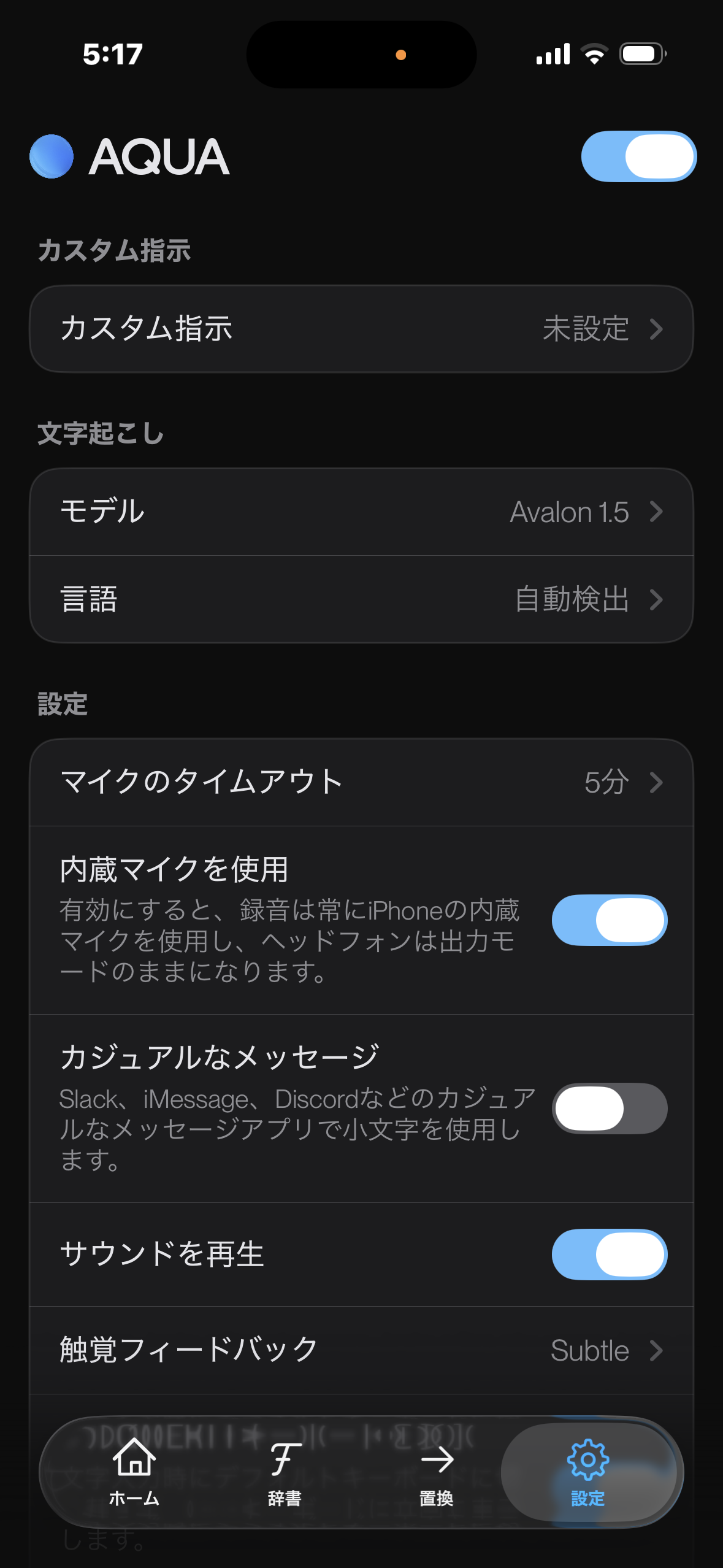
最後に、アプリ側の設定も見ておきましょう。文字起こしのモデルは「Avalon 1.5」、言語は「自動検出」。マイクのタイムアウトや触覚フィードバックなどもここで調整できます。基本はそのままでOKです。
うまく動かないときは
- キーボードにAqua Voiceが出てこない:設定→一般→キーボード→キーボード→「新しいキーボードを追加」でAqua Voiceを追加 → もう一度選んで「フルアクセスを許可」をオン
- マイクが反応しない:フルアクセスがオフになっていないか確認(STEP4)
実際に使ってみた感想は別記事に
Aqua Voiceの日本語の精度・料金・他ツールとの比較・解約手順まで、実際に使い込んだ本音レビューは別記事にまとめています。
→ Aqua Voice(アクアボイス)を実際に使ったレビュー
「録音した会議の文字起こし」がしたい人へ
Aqua Voiceは「その場で話して入力する」ツールです。録音した会議や打ち合わせをあとから文字起こししたいなら、専用の録音AIデバイスやアプリの方が向いています。
アプリで完結させたい人は、国内シェア2位で日本語に強いNottaが無料から試せます。
よくある質問
- Aqua Voiceのフルアクセスは安全?
- アプリの案内に「キー入力は追跡されず、データは共有されません」と明記されています。フルアクセスはマイクを有効にしてキーボードを動かすために必要な許可です。
- Aqua Voiceは無料で使える?
- 無料プラン(Starter)があり、月あたり約1,000語まで試せます。本格利用はPro(月額10ドル)からです。
- iPhoneの設定にAqua Voiceのキーボードが出てこない
- 設定→一般→キーボード→キーボード→「新しいキーボードを追加」からAqua Voiceを追加し、もう一度Aqua Voiceを選んで「フルアクセスを許可」をオンにしてください。
- Aqua VoiceはiPhoneとMacで一緒に使える?
- 同じアカウントでログインすれば、iPhoneアプリ版とMac版の両方で使えます。