PR 本ページはプロモーション(アフィリエイト広告)を含みます。
iPhoneのボイスメモが文字起こしできない?表示されない時の原因切り分けと、オフラインでも動く実機検証
目次
iPhoneのボイスメモで文字起こしができない、あるいは文字起こしが表示されない。急にそうなると壊れたのかと焦りますが、原因のほとんどは、機種・iOS・言語の3つか、テキストの出し方を知らないだけです。しかも「ネットがないとできない」という思い込みも、実機で試すと外れました。
この記事は、iPhone 15(iOS 26.5)で実際に検証した結果です。先に答えを置きます。
- まず対応機種とiOSを確認(文字起こしはiPhone 12以降・日本語はiOS 18.4〜)→ 1. まず対応機種とiOSを確認する
- 「表示されない・出てこない」は、テキストの出し方の問題かも → 2. 表示されない・出てこないは「文字起こしの出し方」かも
- 「ネットがないとできない」は誤解=機内モードでも動いた → 3. ネットがなくても文字起こしできた(機内モード実機検証)
- できるのに内容が変=精度が甘いだけのことも → 4. できるのに精度が甘いときの、次の一手
- iPhone標準ボイスメモ(iPhone 12以降・無料)
- 設定 → 一般 → 情報(機種名とiOSバージョンの確認)
原因の切り分けから順にたどります。
筆 モジオコLab 編集部 / 筆者
音声入力や文字起こしAI、そして文字起こしを要約してくれるAIを使い倒したら、日々の業務がめっちゃ楽になった人間です。 その手応えから、実際に自腹でいろんなデバイスを使い始めています。 音声入力は Aqua Voice を日常的に愛用し、議事録要約の NotebookLM は仕事でもプライベートでも1年以上活用中。 個人情報を扱う仕事柄、セキュリティや運営元の素性は人一倍シビアにチェックします。
1. まず対応機種とiOSを確認する
文字起こしができない一番多い原因は、条件を満たしていないことです。ここは間違えやすいので、先に整理します。
| できること | 必要な条件 |
|---|---|
| 文字起こし(音声→テキスト) | iPhone 12以降(Apple Intelligenceは不要) |
| 日本語の文字起こし | iOS 18.4以降(2025年4月1日〜) |
| 整文・要約 | Apple Intelligence対応機種(iPhone 15 Pro以降) |
出典はApple Support「ボイスメモの文字起こしを表示する」。iPhone 12以降でiOS 18.4以降なら、文字起こし自体は使えます。逆に、これより古い機種やiOSだと文字起こしのアイコンが出ず、「できない」状態になります。
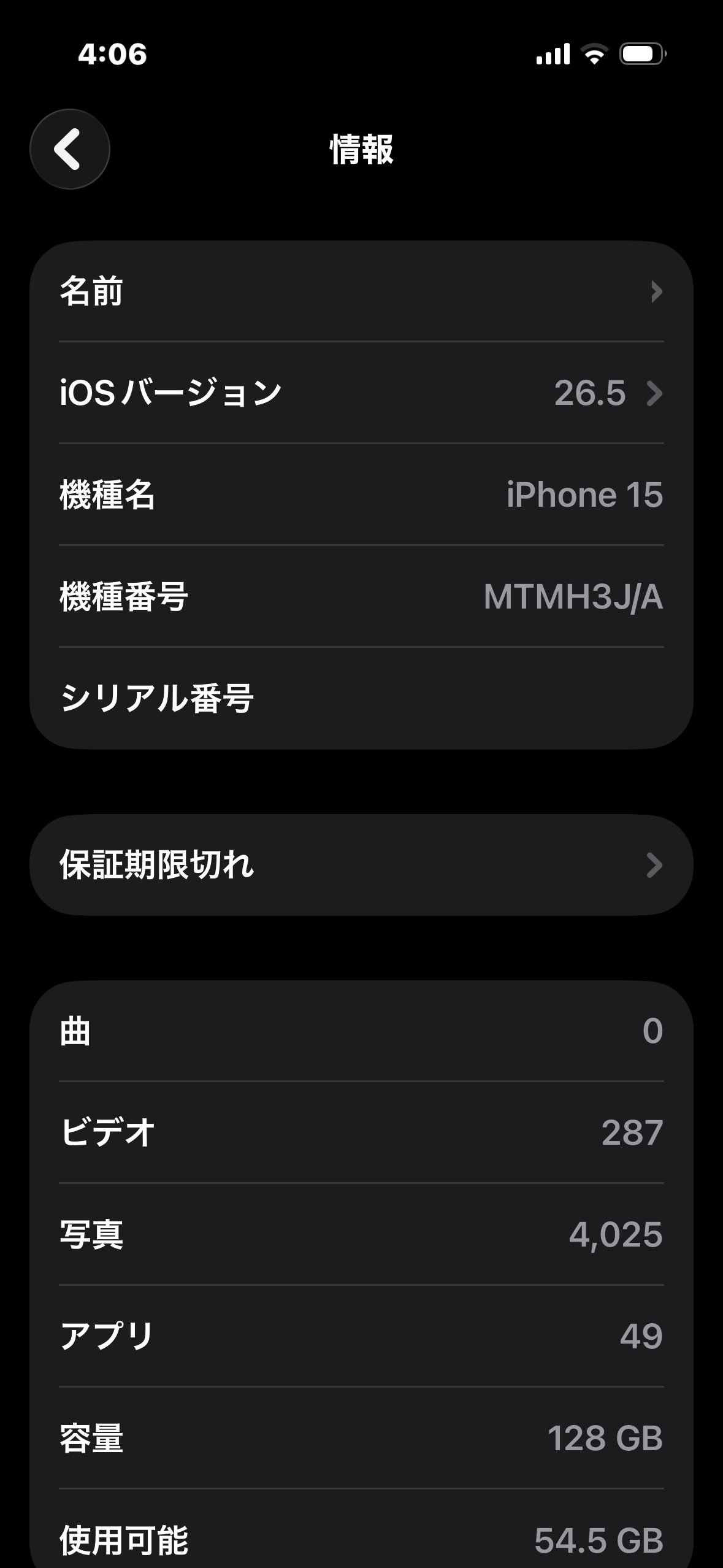
自分の機種とiOSは、設定 → 一般 → 情報で確認できます。
見るのは2つ。機種名がiPhone 12以降か、iOSバージョンが18.4以降か。どちらかが足りなければ、まずiOSのアップデート(設定 → 一般 → ソフトウェアアップデート)を試します。機種そのものが対応外なら、標準ボイスメモでの文字起こしはできません。
言語設定も一度見ておくと安心です。iPhoneの言語(設定 → 一般 → 言語と地域)が日本語以外になっていると、日本語がうまく起こせないことがあります。
なお、機種そのものが対応外(iPhone 11以前)だった場合、標準ボイスメモでは今後もできるようになりません。その場合は文字起こしアプリを使う道になります → 4. できるのに精度が甘いときの、次の一手
2. 表示されない・出てこないは「文字起こしの出し方」かも
条件は満たしているのに文字起こしが表示されない。この場合、機能が動いていないのではなく、「できない」ではなく「出し方を知らない」だけのことがよくあります。
まず、録音一覧を見てください。各録音の横に吹き出しマークが付いていれば、それが「文字起こし済み」のサインです。自分で変換ボタンを押さなくても、録音すれば自動で起こされています。
問題は、そのテキストをどこから開くか。まず一覧で目的の録音をタップします。すると、その録音名の右に青い「…」(3点リーダー)が現れます。再生画面ばかり探して、この「…」に気づかず止まっている人が多いところです。
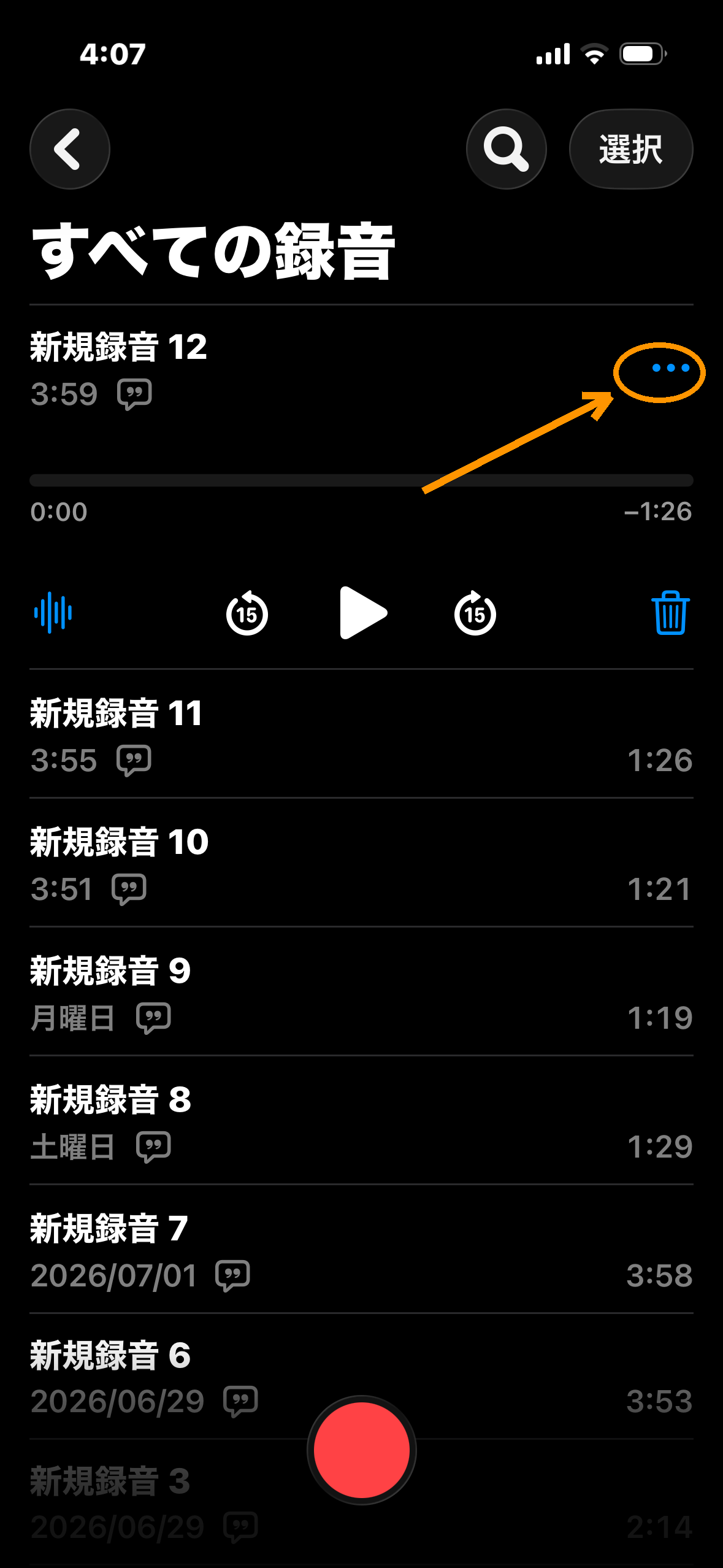
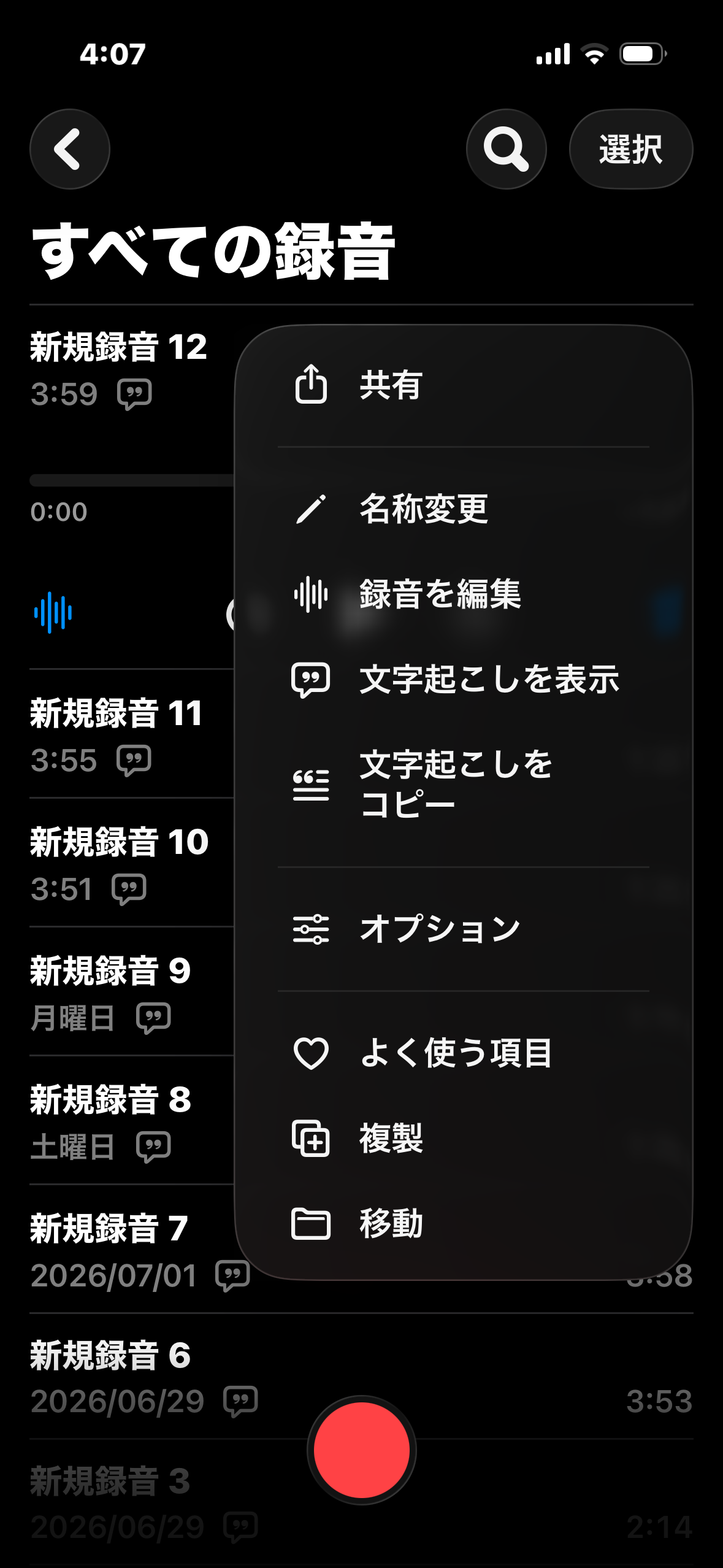
その「…」をタップすると、その録音のメニューが開きます。ここに「文字起こしを表示」と「文字起こしをコピー」。表示を選べばテキストが開き、コピーを選べばメモやメール、チャットにそのまま貼り付けられます。
3. ネットがなくても文字起こしできた(機内モード実機検証)
「ボイスメモ 文字起こし できない」の検索候補には、「インターネットに接続されていません」というものもあります。ネットがないと文字起こしできない、と思われがちです。
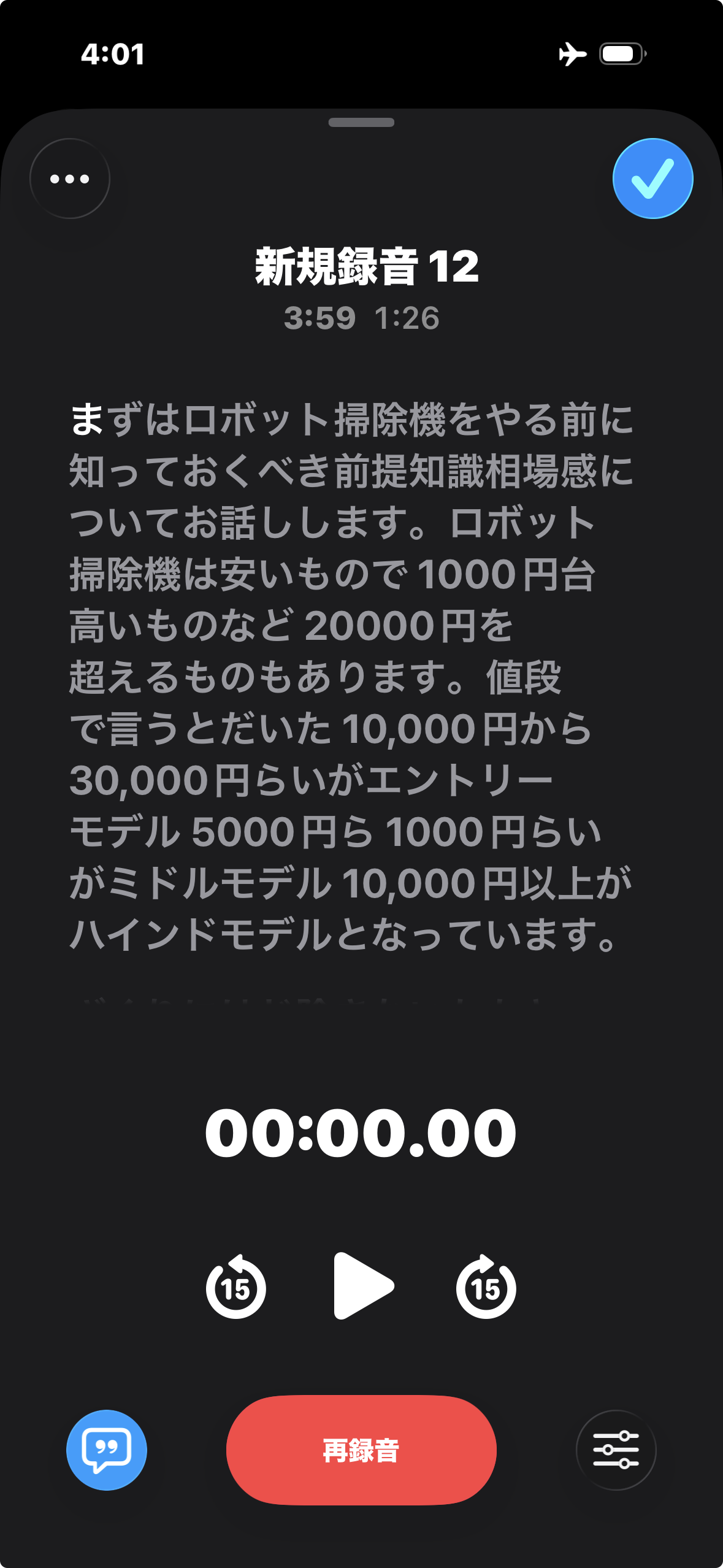
そこで、実際に接続を切って試しました。まずWi-Fiとモバイル通信をオフ。文字起こしできました。次に、さらに機内モードもオンにした状態。それでも文字起こしできました。
つまり、機内モードでも、文字起こしはできました。少なくとも私のiPhone 15(iOS 26.5)では、ネット接続は必須ではありません。オフラインの新幹線や機内でも使えます。
4. できるのに精度が甘いときの、次の一手
文字起こしは動いている。でも、内容がなんだか変——。これは「できない」ではなく、標準ボイスメモの精度の限界です。
先ほどの文字起こし画面をよく見ると、崩れが分かります。「だいたい」が「だいた」、「くらい」が「らい」、「ハイエンド」が「ハインド」。数字や言い回しがベタ書きのまま残り、細かい誤変換も出ます。
ただし精度は、何をどう録るかにもかなり左右されます。マイクに近い声、雑音の少ない場所、1対1のはっきりした会話ほど、正確に起こせます。逆に、周りがうるさい・話し手が遠い・複数人の声が重なる場面では崩れやすくなります。上の例も、もっと静かな環境で録れば、ここまでは崩れなかったはずです。
標準ボイスメモは「聞こえた音を文字にする」までが仕事です。標準は”ベタ書き”どまりで、整文(読みやすく直す)も要約もしません。しかも整文・要約はApple Intelligence対応機種(iPhone 15 Pro以降)が必要で、私のiPhone 15(無印)では、そこまではつきません。
- 句読点や改行が最小限
- 数字・固有名詞・言い回しの誤変換が残る
- 言い淀み(「えーと」など)もそのまま文字になる
- 要約はしない(長い録音でも要点はまとまらない)
「とりあえず文字で残して見返す」なら標準で十分です。でも、会議や取材を整った議事録にしたいなら、整文・要約に強いツールが現実的です。
標準ボイスメモの手順そのものは別記事にまとめています。無料でどこまでやれるかの線引きも合わせてどうぞ。
- 手順の詳細 → iPhoneだけで文字起こしする方法
- 無料の限界と課金の分かれ目 → 文字起こし・要約は無料でどこまで?
録音を、整文された議事録や要約まで一気に仕上げたいなら、Nottaのようなツールが向いています。
録音の文字起こしから整文・要約まで、まとめて自動でやりたい人向け
まとめ
- 文字起こしできない一番多い原因は、機種(iPhone 12以降)・iOS(日本語は18.4〜)・言語設定。まず設定→一般→情報を確認
- 表示されない・出てこないは、録音をタップ → 右の青い「…」(3点リーダー)→「文字起こしを表示」から
- ネットは必須ではない。機内モードでも文字起こしできた(iPhone 15/iOS 26.5で確認)
- できるのに変なのは精度の限界。整った議事録や要約が欲しいなら整文・要約に強いツールへ
ネットがなくても動く。ただし精度は割り切る。この2点を押さえておけば、iPhoneのボイスメモは十分に使える文字起こしツールです。
よくある質問
iPhoneのボイスメモで文字起こしができないのはなぜ?
多くは3つのどれかです。(1)機種が古い=文字起こしはiPhone 12以降、(2)iOSが古い=日本語の文字起こしはiOS 18.4以降、(3)言語設定(設定→一般→言語と地域)が日本語になっていない。まず設定→一般→情報で機種名とiOSバージョンを確認してください。iPhone 12以降でiOS 18.4以降なら、機能自体は使えます。
文字起こしが「表示されない・出てこない」時はどこを見る?
録音一覧で各録音の横に出る吹き出しマークが「文字起こし済み」のサインです。テキストを開くには、まず一覧で録音をタップし、その右に出る青い「…」(3点リーダー)をタップして「文字起こしを表示」を選びます。機能が動いていないのではなく、この「…」に気づかず表示する場所が分からないだけ、というケースが少なくありません。
ボイスメモの文字起こしはネット(Wi-Fi)がないとできない?
私のiPhone 15(iOS 26.5)では、Wi-Fiとモバイル通信をオフにし、さらに機内モードをオンにした状態でも文字起こしできました。ネット接続は必須ではありません。ただし機種やiOSバージョンによってはオフラインで動かない場合もあるので、その時はWi-Fiにつないで試してください。
文字起こしはできるのに内容が正確でないのはなぜ?
標準ボイスメモは「聞こえた音を文字にする」までが仕事で、整文(読みやすく直す)や要約はしません。数字や言い回しはベタ書きのまま残り、誤変換も出ます。整った議事録や要約が欲しいなら、整文・要約に強いNottaやPLAUDの併用が現実的です。