PR 本ページはプロモーション(アフィリエイト広告)を含みます。

Nottaで文字起こしできない原因は?まず確認する場所と、【神対応サポート窓口】
目次
Nottaに取り込んだ録音が文字起こしされず、「プレミアム会員になると全ての内容を利用できる」という表示。急に出ると焦りますが、原因の多くは月の文字起こし枠を使い切っただけです。私自身、バグを疑ってサポートに問い合わせた末、原因は枠切れという私のミスでした。しかもこちらのミスにもかかわらず、サポートは特別対応として文字起こし枠を100分も追加してくれました。
この記事は、そのつまずきから分かった「困ったときの動き方」と、想像以上に手厚かったNottaサポートの記録です。先に答えを置きます。
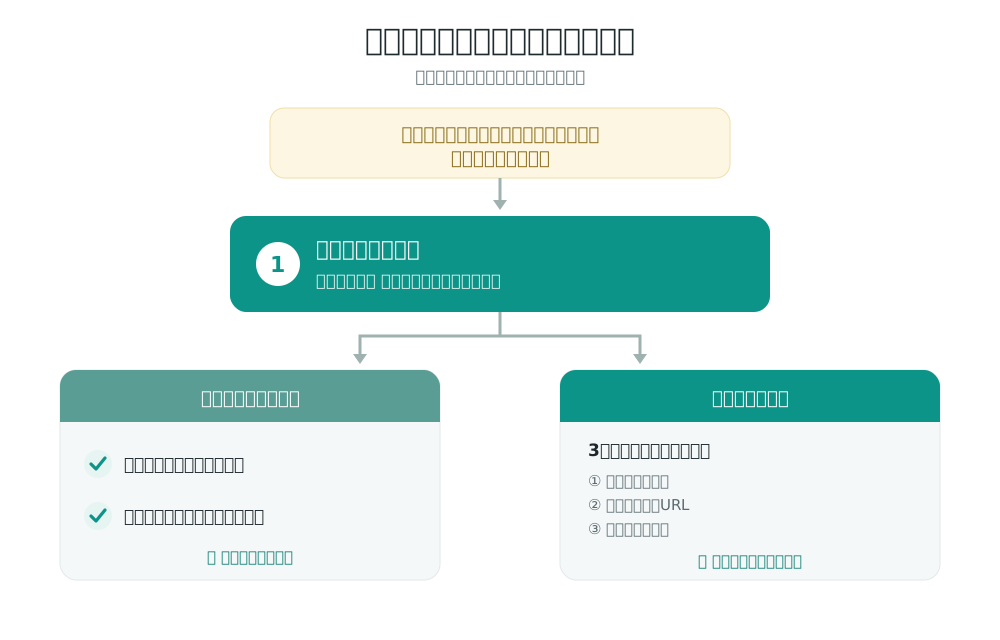
- まず設定画面で「今月利用済み」を確認(多くはこれで解決)→ 1. まず確認するのは「月の文字起こし枠」
- それでも直らないなら、3点をそろえてサポートへ(往復が減って解決が早い)→ 2. 問い合わせ準備リスト3点
- Nottaアプリの設定画面(枠の確認)
- サポートとの実際のメールのやりとり(準備すべき情報の根拠)
自己解決の道から順にたどります。
筆 モジオコLab 編集部 / 筆者
音声入力や文字起こしAI、そして文字起こしを要約してくれるAIを使い倒したら、日々の業務がめっちゃ楽になった人間です。 その手応えから、実際に自腹でいろんなデバイスを使い始めています。 音声入力は Aqua Voice を日常的に愛用し、議事録要約の NotebookLM は仕事でもプライベートでも1年以上活用中。 個人情報を扱う仕事柄、セキュリティや運営元の素性は人一倍シビアにチェックします。
1. まず確認するのは「月の文字起こし枠」
文字起こしされず「プレミアム会員に〜」の表示が出たら、サポートに連絡する前に見る場所があります。アプリの設定画面の「今月利用済み」。ここが上限に達していると、新しく取り込んだデータは文字起こしされません。
見るのは2つ。今月使った文字起こし時間(枠の残り)と、その下のリセット日です。枠を使い切っていれば、それが原因。リセット日を過ぎれば翌月分が復活し、また文字起こしできるようになります。
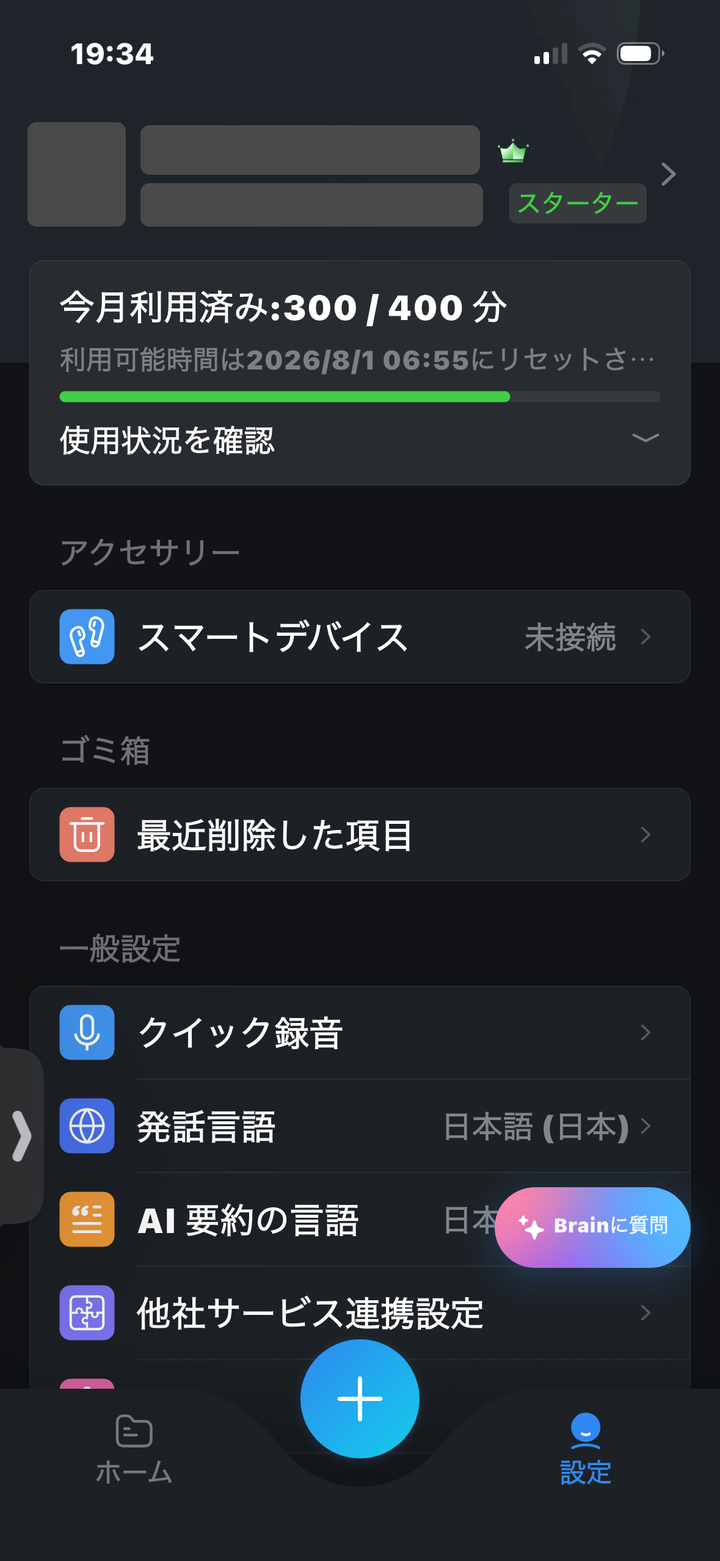
自分のプランの枠も確認しておくと安心です。フリープランは月120分、Notta Memoの購入特典(スタータープラン)は月300分。この2つは別枠なので混同しがちです。
私はこの確認を後回しにして問い合わせてしまいました。でも、確認しても枠が原因でないこともあります。そのときのために、次の準備をしておくと話が早いです。
2. それでも解決しないとき|問い合わせ準備リスト3点
枠が原因でなければ、サポートへ。ここで大事なのが、連絡する前に3点をそろえておくことです。この3点は、私がサポートに問い合わせたとき、一次回答で最初に求められた情報そのものです。
サポートが最初に聞いてきたのは、次の3つでした。
- アカウントのメールアドレス
- 文字起こしされない該当ノートのURL
- そのデータをインポート・同期したおおよその日時
つまりこの3つが、原因調査の入口です。先に用意しておけば、サポートは受け取ってすぐ調査に入れて、あなたの問題解決が早くなります。
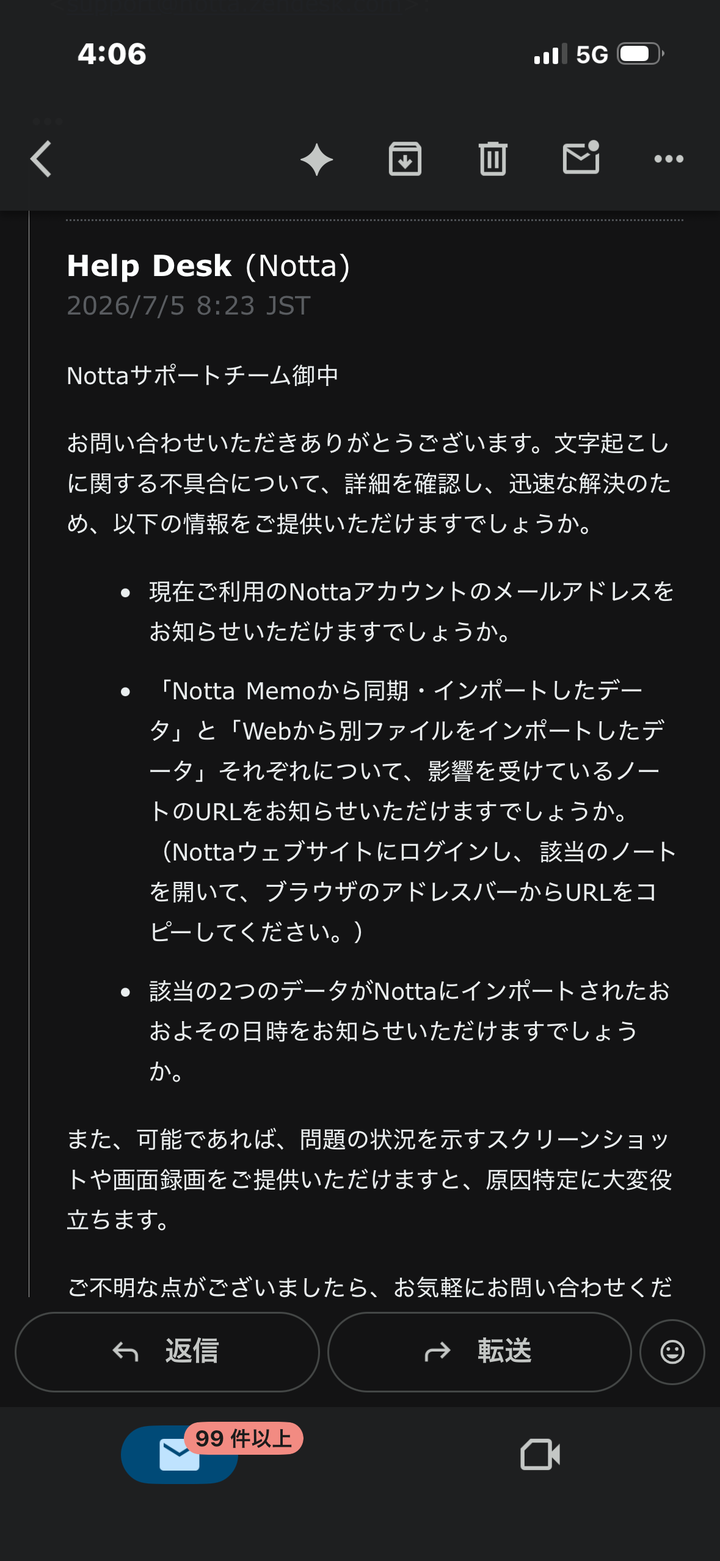
問題は「その3点をどこで確認するのか」。分かりにくいのはノートのURLなので、そこを中心にまとめます。
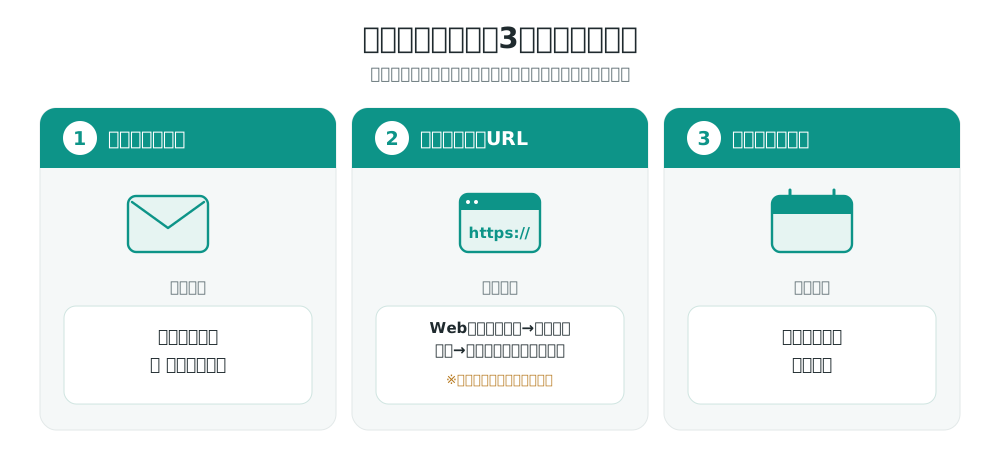
②のノートURLは、サポートからも「Nottaウェブサイトにログインし、該当のノートを開いて、ブラウザのアドレスバーからURLをコピーしてください」と同じ手順で案内されました。スマホしか使っていない人は、ここだけパソコンやスマホのブラウザでWeb版を開く必要があります。
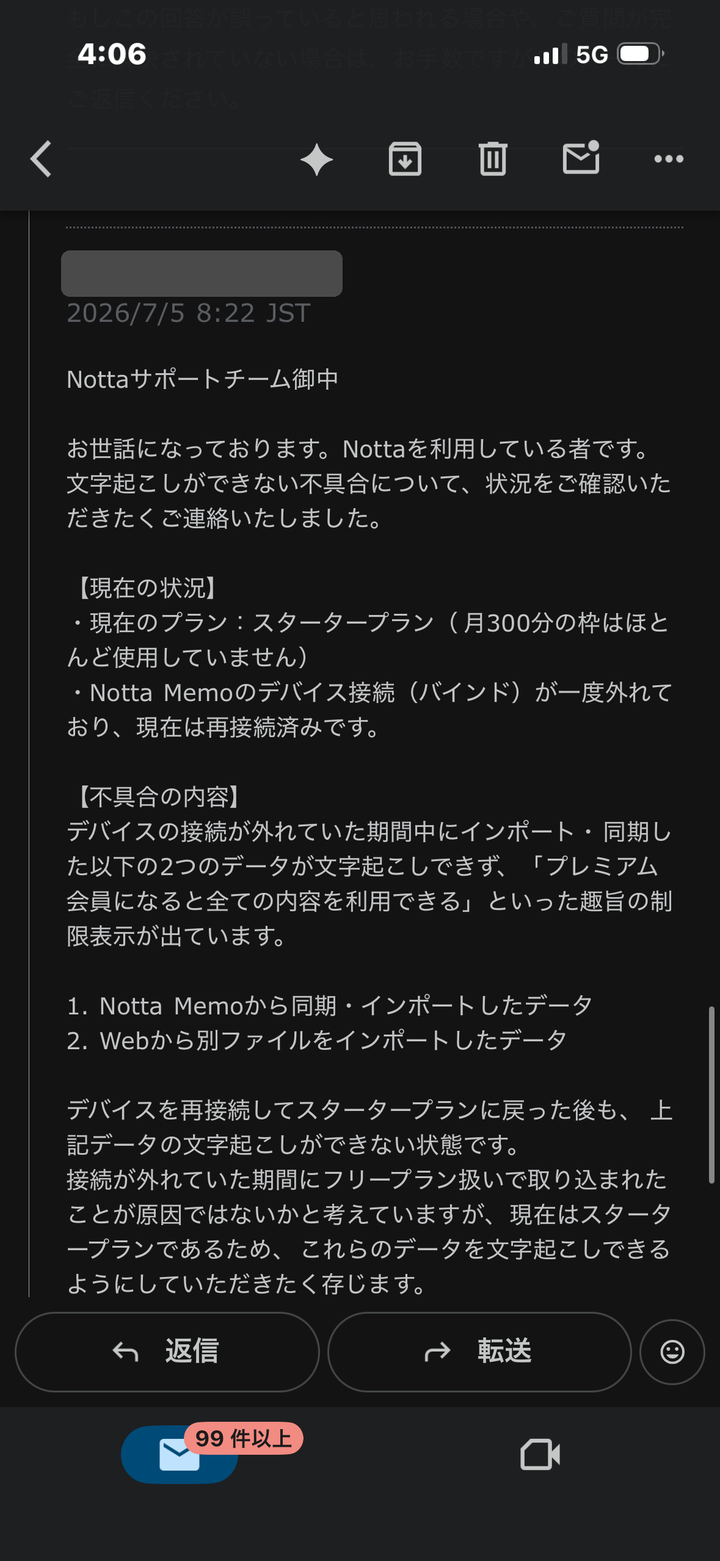
この3点を本文に整理して送ると、こういう問い合わせになります。
私が送ったメールも、プラン・状況・症状を箇条書きで整理しました。「いつ・どのデータが・どうなっているか」が一読で分かる形にしておくと、確認のやりとりが減ります。難しく考えず、箇条書きで十分です。
3. 私の場合は、結局これで自己解決しました
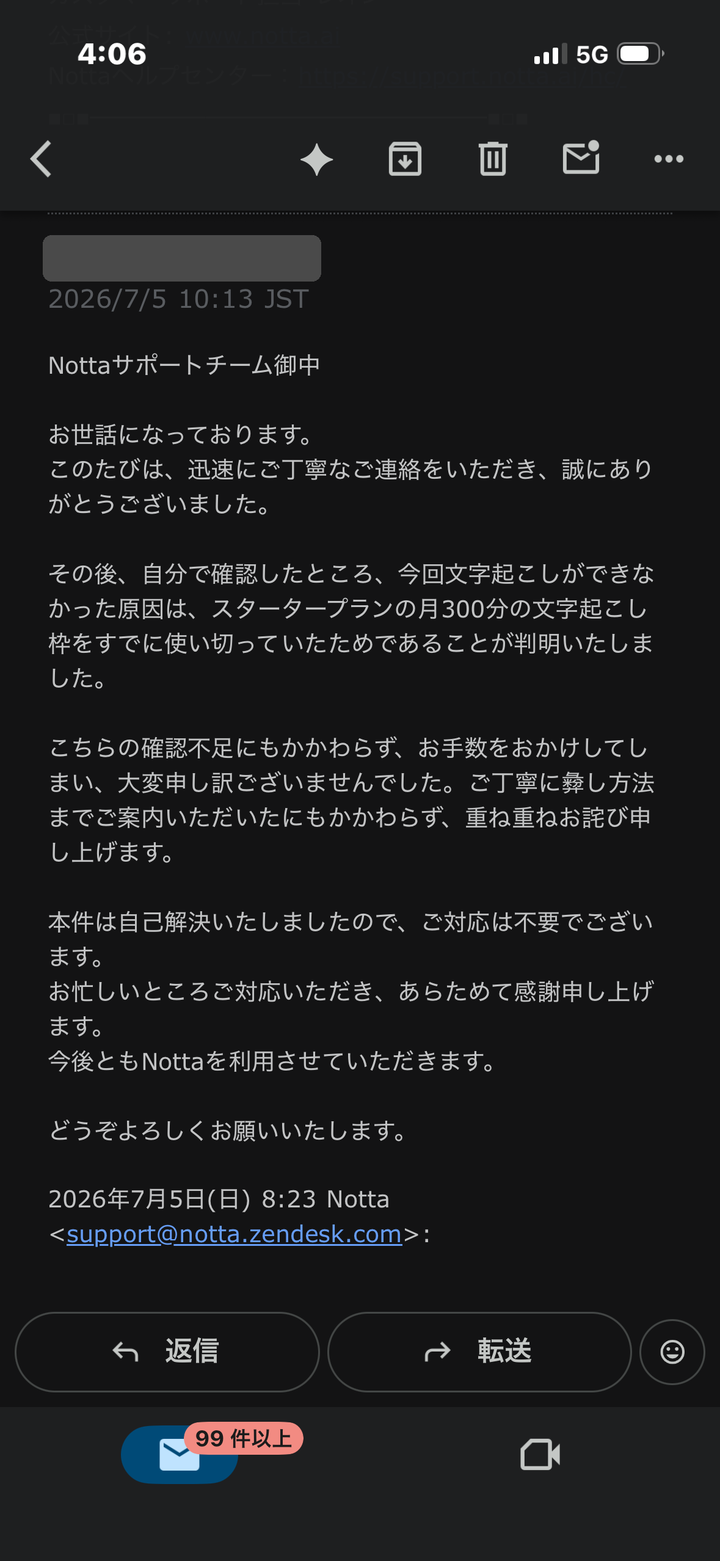
正直に書くと、私はこの3点を用意しようとアプリを見ている途中で、原因に気づきました。今月の枠、使い切っている——。バグでもプランの誤判定でもなく、単なる私の使いすぎ。だから §1 の「まず枠を確認」を、最初に強くおすすめしているわけです。
サポートには、自己解決したこと・原因は枠切れだったことを正直に報告し、お詫びしました。手間をかけてしまったので、ここでチケットが閉じて終わり——そう思っていました。
4. Nottaサポートの対応が、想像以上に速くて丁寧だった
ここからが、問い合わせて分かった「安心材料」です。まず、返信が速い。私が問い合わせを送ったのは朝の8時22分、一次回答が届いたのは8時23分。わずか1分後でした。おそらく自動応答ですが、求める情報が具体的で、次に何をすればいいかが明確でした。
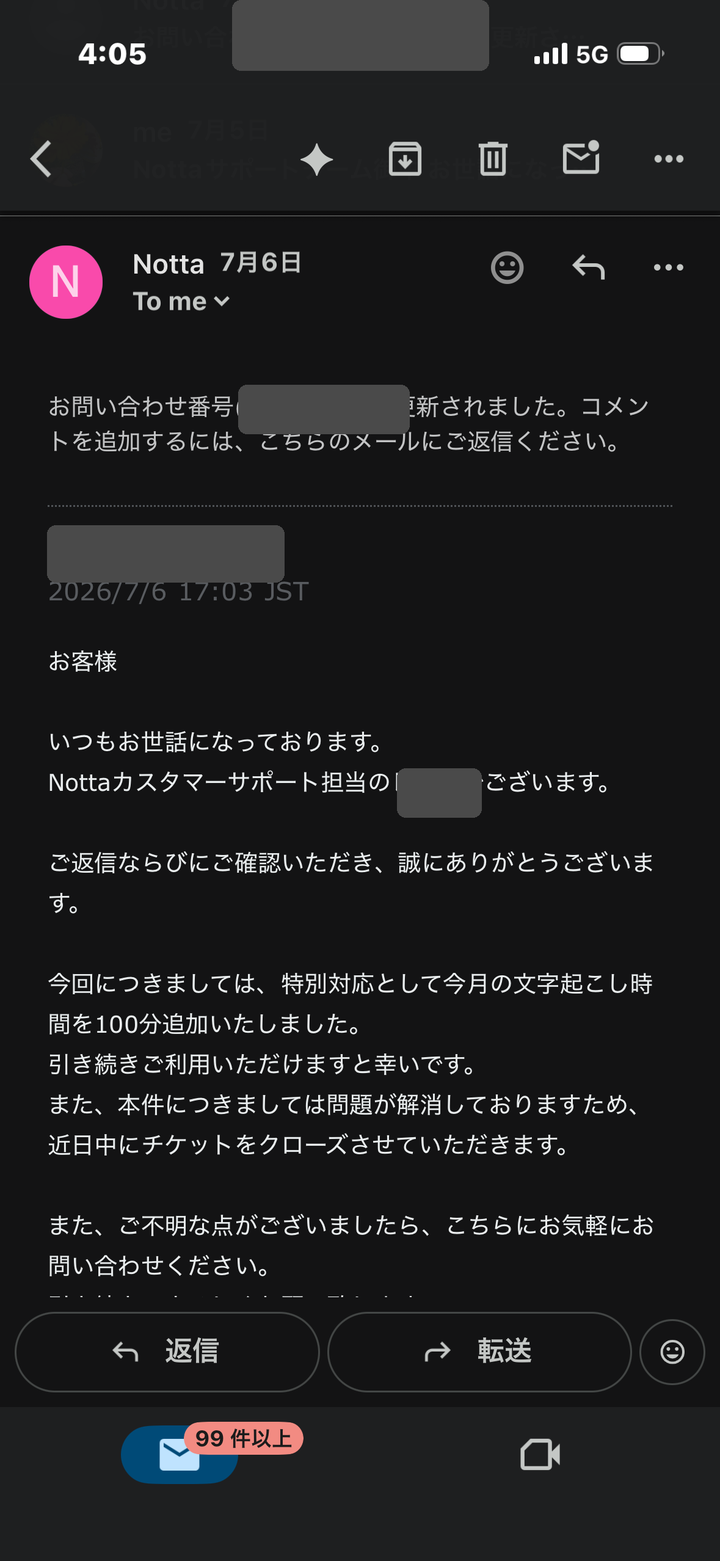
そして翌日、こちらの勘違いだったにもかかわらず、担当者から連絡が来ました。
こちらのミスなのに、今月の文字起こし枠を100分追加してくれたのです。対応不要と伝えた案件に、翌日きちんと目を通して、ひと手間の譲歩をつけて返してくる。サブスク型のサービスで一番知りたいのは、こういうときの振る舞いだと思います。
5. Nottaのサポートは、いざという時ちゃんと頼れる
今回いちばん安心したのが、サポートの対応でした。クラウド前提のサービスで不安になりがちな「困ったとき頼れるのか」に、事実で答えられます。1回の体験がすべてではない前提で、分かったことだけ置いておきます。
- 一次回答は1分後・求める情報の指定が具体的(自動応答でも実用的)
- 日本語でやりとりが完結
- ユーザー側のミスと分かった後も、人の担当者が翌日フォロー
- 求めていない譲歩(枠100分追加)までついてきた
まず自分で枠を確認すれば多くは解決し、それでも困ったときはサポートがちゃんと受け止めてくれる。安心して使えるサービスだと感じました。
Nottaの機能や他デバイスとの比較は別記事で検証しています。Notta Memoの開封レビューとPLAUD・Notta・NotebookLMの精度比較もどうぞ。
なお、毎月の文字起こし枠がいつも足りないなら、上位プランで枠を増やすのが根本的な解決です。
枠が足りないと感じたら、上位プランで文字起こし時間を増やせます
まとめ
- 文字起こしできない一番多い原因は、月の枠の使い切り。まず設定画面「今月利用済み」を確認
- 枠が原因でなければ、メアド・該当ノートのURL・インポート日時の3点をそろえてサポートへ
- ノートのURLはWeb版にログインしてアドレスバーからコピー。3点を先に用意すれば解決が早い
まず枠を確認。それでも解決しないときも、準備さえしておけばNottaのサポートはすぐ動いてくれます。安心して頼っていい相手でした。
よくある質問
Nottaで急に文字起こしができなくなったときは、まず何を確認すればいい?
アプリの設定画面で「今月利用済み」の文字起こし時間を確認してください。月の枠を使い切ると、新しく取り込んだデータに「プレミアム会員になると全ての内容を利用できる」という趣旨の表示が出て、文字起こしされません。枠は毎月リセットされるので、同じ画面でリセット日も確認できます。多くのケースはこれで原因が分かります。
枠が原因でないとき、サポートに問い合わせる前に用意しておくものは?
サポートが最初に求めるのは3点です。(1)Nottaアカウントのメールアドレス、(2)文字起こしされない該当ノートのURL、(3)そのデータをインポート・同期したおおよその日時。この3つを先に手元にそろえてから連絡すると、やりとりの往復が減り、解決が早くなります。
該当ノートのURLはどこで確認する?
スマホアプリではURLが見えないため、Nottaのウェブサイトにログインし、対象のノートを開いて、ブラウザのアドレスバーからURLをコピーします(サポートからもこの手順で案内されました)。インポート日時はノートの作成日時、メールアドレスはアプリの設定のアカウント欄で確認できます。